
Overfør dine tidligere data til FitnessSyncer
En ny konto betyder normalt et tomt diagram. Det er ikke tilfældet her. Når du tilknytter en tjeneste til FitnessSyncer, overfører vi den historik, den har gemt for dig, så dit første dashboard dækker flere år i stedet for blot timer. Du behøver ikke at stoppe med at bruge den pågældende tjeneste - eller nogen af dem - for at det her kan betale sig: Pointen er at have hele din historik samlet ét sted og opbevare den der.
Hvor meget der kommer frem, afgøres af tjenesten, ikke af os. Nogle udleverer alt, hvad de har, allerede første gang vi beder om det. Andre udleverer data fra en nylig periode og gemmer resten til en anden anmodning, hvilket er formålet med en historisk synkronisering. Enkelte gemmer slet ikke noget, som vi kan anmode om, og for dem findes der en filvejledning nederst på denne side.
- Hver konto, også de gratis, giver dig adgang til din seneste historik for hver tjeneste, du tilslutter. For de fleste tjenester dækker dette de seneste 90 dage.
- En historisk synkronisering går tilbage til resten af, og det er netop denne del, der kræver FitnessSyncer Pro. De fleste tjenester understøtter det.
- Alt, hvad vi ikke kan hente, kan du stadig selv uploade til som filer, du eksporterer fra den gamle tjeneste.
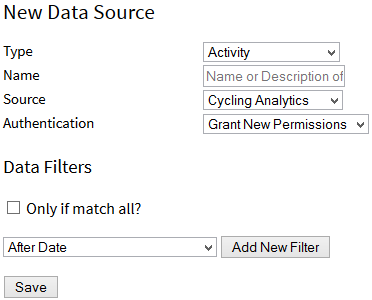
En »Historic Sync« startes direkte fra kilden - på hjemmesiden eller i en af appsene - og du vælger det ønskede tidsrum samt om du vil modtage en e-mail, når synkroniseringen er færdig.
Din Fitbit-historik
Forbind Fitbit, og dataene for de sidste ca. 30 dage vises med det samme, uanset hvilken konto der er tale om. En Pro Historic Sync henter derefter alt, hvad Fitbit har gemt - hvilket for en konto, der har eksisteret i lang tid, normalt er data for hver eneste dag, siden du oprettede din første tracker.
Skridt, søvn, vægt, puls, aktiviteter og mad vises alle samlet på et oversigtspanel, som forbliver dit, uanset om du fortsætter med at bruge trackeren eller ej. Du kan finde flere detaljer i Fitbit FAQ’en.
Din Garmin Connect-historik
Garmin er den eneste tjeneste, hvor det er værd at kende loftet på forhånd. En Pro Historic Sync dækker op til 5 års aktiviteter og 2 års sundhedsdata, hvilket er så langt tilbage, som Garmin tillader nogen at gå - os selv inklusive. Sørg for, at du gav adgang til historiske data, da du oprettede forbindelsen, for uden den adgang modtages der slet ingen ældre data.
Hvis din Garmin-historik går længere tilbage end det, kan den stadig gendannes. Garmin eksporterer en oversigt CSV over dine aktiviteter eller hele din konto på anmodning, og begge dele kan uploades til FitnessSyncer Notebook; FIT-filer, der allerede findes på din computer, kan overføres via FitnessSyncer Uploader. I Garmin Connect-FAQ'en finder du vejledningen til hver enkelt fremgangsmåde.
Din Samsung Health-historik
Samsung Health gemmer sine data på din telefon, så alt, hvad der er gemt der, kan overføres - herunder data fra årene før FitnessSyncer - ved hjælp af Pro Historic Sync.
Da dataene hentes fra telefonen og ikke fra en server, skal du sørge for, at FitnessSyncer-appen kører i forgrunden med skærmen tændt, mens den første synkronisering kører. Apple Health og Google Health Connect fungerer på samme måde, og for alle tre skal du kontrollere, at du gav tilladelse til adgang til tidligere data, da du oprettede forbindelse første gang. Du finder resten på Samsung Health-siden.
Din Google Fit-historik
Forbind Google Fit, og efter ca. 90 dage vil dataene blive overført til enhver konto; en Pro Historic Sync henter resten af det, som Google Fit har gemt. Det er denne handling, der er mest værd at udføre så hurtigt som muligt, da historikken kun opbevares, så længe kontoen eksisterer.
Hvis din telefon nu er skiftet til Google Health Connect, skal du også tilslutte den og læse siden om Google Health Connect. De to indeholder forskellige oplysninger, og ved at inddrage begge dele får du én sammenhængende oversigt i stedet for to separate dele. Se også FAQ’en om Google Fit.
Hvad kommer der fra hvilken tjeneste?
Hver eneste af de tjenester, vi har gennemgået, falder ind under en af tre grupper. Hvis din tjeneste ikke er nævnt blandt de to første, hører den til i den tredje.
Alt, så snart du opretter forbindelse
Disse enheder overfører alt det, de indeholder, ved en almindelig synkronisering, så der er ikke andet at gøre, og der er intet at betale for. Du tilslutter dem, og så er din historik bare der.
- 2Peak
- Concept2 Logbook
- Cycling Analytics
- Decathlon Træner
- Decathlon Træner (CN)
- Hexoskin
- Jade Diabetes
- Omron
- Omron (EU)
- Pulsstory
- Ride with GPS
- Sleep as Android
- Tidepool
- TrainAsONE
- Tredict
- Ultrahuman
- VitaDock
- Whoop
- Xhale
Din seneste historik nu, resten med Pro
Disse giver os et overblik over den seneste periode, når du logger ind - normalt de sidste 90 dage - hvilket alle konti får gratis. Hvis du vil se data fra en længere periode, skal du benytte Pro Historic Sync. Du finder nærmere oplysninger herom på den enkelte tjenestes side.
- Apple Health
- Coros
- fatsecret
- Fitbit
- Google Fit
- Google Health Connect
- Hammerhead
- HealthPlanet
- Hevy
- Huawei Health
- iHealth
- iHealth (EU)
- Intervals.icu
- Keto-Mojo (Beta)
- Keto-Mojo (Canada) (Beta)
- Keto-Mojo (EU) (Beta)
- MapMyFitness
- Morpheus
- Nolio
- Oura
- RunKeeper
- Samsung Health
- Smashrun
- SportTracks
- Strava
- Suunto App
- TrainingMonkeys
- TrainingPeaks
- UnderAmour
- Wahoo
- Withings
- Xert
- Zepp
Tjenester med et loft, og hvordan man kommer forbi det
I disse tilfælde forhindrer noget synkroniseringen i at fuldføres, så selv en »Pro Historic Sync« vil ikke hente det hele, uanset hvor længe du lader den køre. For de fleste af dem er det dog ikke hele historien. To af dem eksporterer resten af din historik som filer, du kan uploade, og det er den sidste kolonne, du skal læse.
| Tjeneste | Hvor langt tilbage i tiden dækker en historisk synkronisering | En anden måde at få hvile på |
|---|---|---|
| Garmin Connect | Op til 5 års aktivitetsdata og 2 års sundhedsdata. | Garmin eksporterer et oversigtsark CSV eller, hvis du anmoder om det, hele din konto, så det kan uploades til FitnessSyncer Notebook. FIT-filer, der allerede findes på din computer, importeres via FitnessSyncer Uploader. |
| Garmin Connect [Kina] | Op til 5 års aktivitetsdata og 2 års sundhedsdata. | Garmin eksporterer et oversigtsark CSV eller, hvis du anmoder om det, hele din konto, så det kan uploades til FitnessSyncer Notebook. FIT-filer, der allerede findes på din computer, importeres via FitnessSyncer Uploader. |
| Polar Flow | De seneste 30 dage eller siden du oprettede forbindelse - alt efter, hvad der er kortest. Polar overfører ingen data fra før du oprettede forbindelse. | Det hele foregår manuelt: Polar Flow eksporterer hele din historik som en ZIP fra account.polar.com. Pak den ud, og upload filerne til FitnessSyncer Notebook. |
| Rouvy | Tilbage til 1. januar 2023. | |
| Dexcom CGM | Ikke tilgængeligt. Din datamængde begynder at løbe fra den dag, du opretter forbindelse. | |
| BodyTrace | Ikke tilgængeligt. Din datamængde begynder at løbe fra den dag, du opretter forbindelse. | |
| Emfit | Ikke tilgængeligt. Din datamængde begynder at løbe fra den dag, du opretter forbindelse. |
En tjeneste, der heller ikke er med i denne tabel, overfører enten alt, hvad den har gemt ved en historisk synkronisering, eller havde intet tilbage at hente efter en standardsynkronisering. På siden »Historisk synkronisering« fremgår det, hvilket af disse tilfælde der er tale om.
Når en tjeneste ikke vil udlevere det
Nogle tjenester gemmer intet fra før den dag, du opretter forbindelse, andre sætter en grænse for, hvor langt en historisk synkronisering kan gå, og nogle konti er allerede lukket. Det er dog ikke slutningen på historien, for FitnessSyncer læser både filer og tjenester, og næsten alle platforme vil eksportere din historik, hvis du beder dem om det. Der er fem måder at komme i gang på, og hvilken du skal vælge, afhænger af, hvordan eksporten ser ud.
- Upload den til FitnessSyncer Notebook. Den enkleste og bedste metode til en engangsimport, da der ikke er noget, der skal konfigureres: Vælg filerne, så læses de. Det er netop det, som FAQ’erne for Polar og Garmin anbefaler, når du skal eksportere en konto.
- Lad FitnessSyncer Uploader gøre det. Hvis filerne allerede findes på din computer, f.eks. FIT-filer fra et ANT-stik eller en mappe, som et skrivebordsværktøj skriver til, sender FitnessSyncer Uploader dem for dig og fortsætter med at gøre det.
- Gem dem i dit eget cloud-lager. En mappe på Amazon S3, DropBox, Google Drive eller OneDrive overvåges, så FIT, GPX, KML, KMZ, PWX, TCX og FitnessSyncer JSON-filer læses, så snart de dukker op. Det fungerer bedst, når eksportfilerne kommer løbende i stedet for at ankomme på én gang.
- Send dem via e-mail. Send eksportfilen til din egen FitnessSyncer-adresse, hvilket er en god løsning, hvis det drejer sig om en engangsforeteelse, som du helst ikke vil gemme nogen steder først.
- Beskriv en CSV én gang. Når eksporten består af et regneark i stedet for aktivitetsfiler, skal du fortælle os, hvilken kolonne der er hvad, og så husker vi det. Eksporter med Accupedo, Basis Peak og Da Fit genkendes uden yderligere angivelser, da vi allerede kender deres formater.
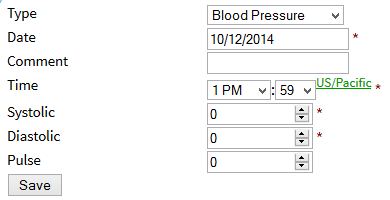
En filimport er ikke en anden løsning. Dataene ender det samme sted, vises på samme måde og sendes til de samme modtagere som data, der hentes fra en live-tjeneste.
Hvis en tjeneste giver os dataene direkte, så lad den gøre det. En GPX- eller TCX-eksport indeholder langt færre oplysninger end vores egen registrering af den samme aktivitet, så hvis du uploader filer fra en tjeneste, som du blot kunne oprette forbindelse til, går du glip af detaljer. Filruterne er til historiske data, som en tjeneste ikke vil udlevere, og er ikke en erstatning for data, som tjenesten ellers vil udlevere.
Hvis historikken findes på en enhed i stedet for i en tjeneste, dækker afsnittet »Min enhed er ikke på listen« det samme emne set fra enhedens side, herunder hvilke eksporter vi allerede genkender ved navn.
Når din historik er indtastet
- Kontroller, om der er huller. Åbn din Dashboard, indstil datoerne til det interval, du har importeret, og se efter huller. Det er sikkert at køre en historisk synkronisering igen over et hul.
- Videresend den, hvis du vil have den et andet sted. En destination kan kun se data, der ankommer, efter at den er blevet oprettet, så nulstil destinationen for at overføre din nyligt ankomne historik til den.
- Giv det lidt tid. Års data er en hel del at læse, og en historisk synkronisering kan tage alt fra minutter til dage, afhængigt af tjenesten og mængden af data. Vi sender dig en e-mail, når den er færdig, hvis du beder os om det.
- Det er gratis at køre det igen, når du er Pro-medlem. En »Historic Sync« er hverken et engangskøb eller en kredit, du bruger, så du kan køre den igen for hver kilde, efter et afbrud eller efter at du har genoprettet forbindelsen til en tjeneste.

»Historisk synkronisering« er en Pro-funktion, og muligheden for at samle et helt årti af træningsdata ét sted er netop grunden til, at de fleste vælger Pro-abonnementet. Din seneste historik på alle de tjenester, du forbinder, er gratis og forbliver gratis.