
Übertragen Sie Ihre historischen Daten in FitnessSyncer
Ein neues Konto bedeutet normalerweise ein leeres Diagramm. Hier ist das jedoch nicht der Fall. Wenn Sie einen Dienst mit FitnessSyncer verbinden, übertragen wir die Datenhistorie, die dieser für Sie gespeichert hat, sodass Ihr erstes Dashboard bereits Daten aus mehreren Jahren statt nur aus wenigen Stunden enthält. Sie müssen diesen Dienst - oder irgendeinen anderen - nicht aufgeben, damit sich dies lohnt: Es geht darum, Ihre gesamten Daten an einem Ort zu bündeln und dort zu bewahren.
Wie viele Daten übermittelt werden, wird vom Dienstleister festgelegt, nicht von uns. Einige übermitteln bereits bei unserer ersten Anfrage alle vorhandenen Daten. Andere übermitteln nur die Daten aus einem aktuellen Zeitraum und halten den Rest bis zu einer zweiten Anfrage zurück - genau dafür ist die „Historic Sync“-Funktion gedacht. Einige wenige bewahren überhaupt nichts auf, worum wir bitten könnten; für diese Fälle finden Sie am Ende dieser Seite einen Link zum Datei-Download.
- Jedes Konto, auch das kostenlose, bietet Ihnen einen Überblick über Ihren aktuellen Verlauf für jeden Dienst, den Sie verbinden. Bei den meisten Diensten umfasst dieser Zeitraum etwa die letzten 90 Tage.
- „A Historic Sync“ greift auf den Rest vonzurück, und genau dieser Teil erfordert FitnessSyncer Pro. Die meisten Dienste unterstützen dies.
- Alles, was wir nicht abrufen können, können Sie dennoch selbst unter als Dateien hochladen, die Sie aus dem alten Dienst exportieren.
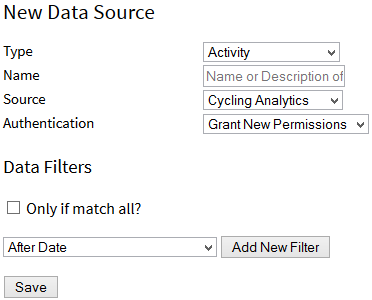
Eine „Historic Sync“-Synchronisierung wird direkt von der Quelle aus gestartet - auf der Website oder in einer der beiden Apps -, und Sie wählen den gewünschten Zeitraum aus und legen fest, ob Sie per E-Mail benachrichtigt werden möchten, sobald der Vorgang abgeschlossen ist.
Ihr Fitbit-Verlauf
Verbinden Sie Fitbit und nach etwa 30 Tagen sind die Daten auf jeden Fall sofort verfügbar. Eine „Pro Historic Sync“-Synchronisierung überträgt dann alle Daten, die Fitbit gespeichert hat - bei einem langjährigen Konto sind dies in der Regel alle Daten seit der Einrichtung Ihres ersten Trackers.
Schritte, Schlaf, Gewicht, Herzfrequenz, Aktivitäten und Ernährung werden alle in einem Dashboard zusammengefasst, das Ihnen auch dann weiterhin zur Verfügung steht, wenn Sie den Tracker nicht mehr nutzen. In den Fitbit-FAQ finden Sie weitere Einzelheiten.
Ihr Garmin Connect-Verlauf
Garmin ist der einzige Dienst, bei dem es sich lohnt, die Obergrenze im Voraus zu kennen. Ein „Pro Historic Sync“ umfasst bis zu 5 Jahre an Aktivitäten und 2 Jahre an Gesundheitsdaten - das ist der weiteste Rückblick, den Garmin jedem Nutzer ermöglicht, auch uns selbst. Bitte überprüfen Sie, ob Sie bei der Verbindung den Zugriff auf historische Daten gewährt haben, denn ohne diesen Zugriff werden überhaupt keine älteren Daten übertragen.
Sollte Ihr Garmin-Verlauf noch weiter zurückreichen, lässt er sich dennoch wiederherstellen. Garmin exportiert auf Anfrage eine Zusammenfassung CSV Ihrer Aktivitäten oder Ihr gesamtes Konto, und beides kann auf FitnessSyncer Notebook hochgeladen werden; FIT-Dateien, die sich bereits auf Ihrem Computer befinden, können über FitnessSyncer Uploader importiert werden. In den Garmin Connect-FAQ finden Sie die jeweiligen Schritte.
Ihr Samsung Health-Verlauf
Samsung Health speichert seine Daten auf Ihrem Smartphone, sodass alle dort gespeicherten Daten - einschließlich der Jahre vor der Einführung von FitnessSyncer - mithilfe einer „Pro Historic Sync“-Synchronisierung übertragen werden können.
Da die Daten vom Smartphone und nicht von einem Server abgerufen werden, lassen Sie die FitnessSyncer-App während der ersten Synchronisierung im Vordergrund laufen und halten Sie den Bildschirm eingeschaltet. Apple Health und Google Health Connect funktionieren auf dieselbe Weise; stellen Sie bei allen drei Apps sicher, dass Sie bei der ersten Verbindung den Zugriff auf historische Daten zugelassen haben. Auf der Seite Samsung Health finden Sie weitere Informationen.
Ihr Google Fit-Verlauf
Verbinden Sie Google Fit und nach etwa 90 Tagen werden die Daten auf einem beliebigen Konto angezeigt; eine „Pro Historic Sync“-Synchronisierung überträgt den Rest der von Google Fit gespeicherten Daten. Dies sollten Sie möglichst frühzeitig erledigen, da der Verlauf nur so lange erhalten bleibt, wie das Konto besteht.
Falls Ihr Mobiltelefon inzwischen auf Google Health Connect umgestellt wurde, verbinden Sie auch dieses und lesen Sie die Seite Google Health Connect. Die beiden enthalten unterschiedliche Informationen, und nur wenn Sie beide einbinden, erhalten Sie einen lückenlosen Datensatz anstelle von zwei getrennten Hälften. Siehe auch die FAQ zu Google Fit.
Was kommt von welchem Dienst?
Jeder der von uns untersuchten Dienste lässt sich einer von drei Gruppen zuordnen. Sollte Ihr Dienst nicht in den ersten beiden Gruppen aufgeführt sein, gehört er zur dritten.
Alles, sobald Sie eine Verbindung herstellen
Diese Geräte übertragen bei einer normalen Synchronisierung ihren gesamten Inhalt, sodass Sie nichts weiter tun müssen und keine Kosten entstehen. Sie schließen sie einfach an, und schon steht Ihr Verlauf zur Verfügung.
- 2Peak
- Concept2 Logbook
- Cycling Analytics
- Decathlon Coach
- Decathlon Trainer (CN)
- Hexoskin
- Jade Diabetes
- Omron
- Omron (EU)
- Pulsstory
- Ride with GPS
- Sleep as Android
- Tidepool
- TrainAsONE
- Tredict
- Ultrahuman
- VitaDock
- Whoop
- Xhale
Ihr aktueller Verlauf, der Rest mit Pro
Diese bieten Ihnen bei der Verbindung einen Überblick über den aktuellen Zeitraum - in der Regel die letzten 90 Tage -, der für jedes Konto kostenlos zur Verfügung steht. Für einen Rückblick auf den darüber hinausgehenden Zeitraum ist die „Pro Historic Sync“-Funktion erforderlich. Die Einzelheiten hierzu finden Sie auf der jeweiligen Seite des jeweiligen Dienstes.
- Apple Health
- Coros
- fatsecret
- Fitbit
- Google Fit
- Google Health Connect
- Hammerhead
- HealthPlanet
- Hevy
- Huawei Health
- iHealth
- iHealth (EU)
- Intervals.icu
- Keto-Mojo (Beta)
- Keto-Mojo (EU) (Beta)
- Keto-Mojo (Kanada) (Beta)
- MapMyFitness
- Morpheus
- Nolio
- Oura
- RunKeeper
- Samsung Health
- Smashrun
- SportTracks
- Strava
- Suunto App
- TrainingMonkeys
- TrainingPeaks
- UnderAmour
- Wahoo
- Withings
- Xert
- Zepp
Dienstleistungen mit einer Obergrenze - und wie man diese überwindet
Bei diesen verhindert etwas, dass die Synchronisierung vollständig abgeschlossen wird, sodass selbst eine „Pro Historic Sync“-Synchronisierung nicht alle Daten überträgt, egal wie lange Sie den Vorgang laufen lassen. Für die meisten von ihnen ist das jedoch noch nicht das Ende der Geschichte. Zwei davon exportieren den Rest Ihres Verlaufs als Dateien, die Sie hochladen können, und die letzte Spalte ist diejenige, die Sie beachten sollten.
| Dienst | Wie weit zurück reicht eine historische Synchronisierung? | Eine weitere Möglichkeit, den Rest zu erhalten |
|---|---|---|
| Garmin Connect | Bis zu 5 Jahre an Aktivitätsdaten und 2 Jahre an Gesundheitsdaten. | Garmin exportiert eine Zusammenfassung CSV oder auf Wunsch Ihr gesamtes Konto zum Hochladen auf FitnessSyncer Notebook. FIT-Dateien, die sich bereits auf Ihrem Computer befinden, werden über FitnessSyncer Uploader importiert. |
| Garmin Connect [China] | Bis zu 5 Jahre an Aktivitätsdaten und 2 Jahre an Gesundheitsdaten. | Garmin exportiert eine Zusammenfassung CSV oder auf Wunsch Ihr gesamtes Konto zum Hochladen auf FitnessSyncer Notebook. FIT-Dateien, die sich bereits auf Ihrem Computer befinden, werden über FitnessSyncer Uploader importiert. |
| Polar Flow | Die letzten 30 Tage oder seit Ihrer letzten Verbindung - je nachdem, welcher Zeitraum kürzer ist. Polar übermittelt keine Daten aus der Zeit vor Ihrer Verbindung. | Alles von Hand: Polar Flow exportiert Ihren gesamten Verlauf als ZIP von account.polar.com. Entpacken Sie die Datei und laden Sie die Dateien auf FitnessSyncer Notebook hoch. |
| Rouvy | Zurück zum 1. Januar 2023. | |
| Dexcom CGM | Nicht verfügbar. Ihr Datenvolumen beginnt ab dem Tag, an dem Sie eine Verbindung herstellen. | |
| BodyTrace | Nicht verfügbar. Ihr Datenvolumen beginnt ab dem Tag, an dem Sie eine Verbindung herstellen. | |
| Emfit | Nicht verfügbar. Ihr Datenvolumen beginnt ab dem Tag, an dem Sie eine Verbindung herstellen. |
Ein Dienst, der ebenfalls nicht in dieser Tabelle aufgeführt ist, übermittelt entweder alle Daten, die er im Rahmen einer historischen Synchronisierung gespeichert hat, oder es gab nach einer Standardsynchronisierung keine Daten mehr abzurufen. Auf der Seite „Historische Synchronisierung“ wird angegeben, welcher Fall vorliegt.
Wenn ein Dienst die Daten nicht herausgibt
Einige Dienste speichern keine Daten aus der Zeit vor dem Tag Ihrer Anmeldung, andere legen eine Obergrenze fest, wie weit eine „Historic Sync“-Synchronisierung zurückreichen kann, und manche Konten sind bereits geschlossen. Das ist jedoch noch nicht das Ende der Geschichte, denn FitnessSyncer liest sowohl Dateien als auch Dienste aus, und fast jede Plattform exportiert Ihren Verlauf, wenn Sie darum bitten. Es gibt fünf Möglichkeiten, und welche Sie wählen, hängt davon ab, wie der Export aussieht.
- Laden Sie es auf FitnessSyncer Notebook hoch. Der einfachste Weg und der richtige für eine einmalige Nacherfassung, da keinerlei Einrichtung erforderlich ist: Wählen Sie die Dateien aus, und sie werden eingelesen. Genau darauf verweisen die FAQs von Polar und Garmin im Zusammenhang mit einem Kontoexport.
- Lassen wir FitnessSyncer Uploader dies tun. Befinden sich die Dateien bereits auf Ihrem Computer, beispielsweise FIT-Dateien von einem USB-Stick oder aus einem Ordner, in den ein Desktop-Tool schreibt, überträgt FitnessSyncer Uploader diese für Sie und setzt den Vorgang fort.
- Speichern Sie diese in Ihrem eigenen Cloud-Speicher. Ein Ordner auf Amazon S3, DropBox, Google Drive oder OneDrive wird überwacht, sodass die Dateien FIT, GPX, KML, KMZ, PWX, TCX und FitnessSyncer JSON-Dateien werden gelesen, sobald sie erscheinen. Dies funktioniert am besten, wenn die Exporte fortlaufend erfolgen und nicht nur einmalig.
- Senden Sie diese per E-Mail ein. Senden Sie den Export an Ihre eigene FitnessSyncer-Adresse; dies eignet sich für einen einmaligen Vorgang, den Sie lieber nicht zunächst irgendwo speichern möchten.
- Beschreiben Sie einmal ein CSV. Wenn es sich bei dem Export um eine Tabellenkalkulation und nicht um Aktivitätsdateien handelt, teilen Sie uns bitte mit, welche Spalte wofür steht, und wir speichern diese Information. Exporte im Format Accupedo, Basis Peak und Da Fit werden ohne diese Angabe erkannt, da uns deren Formate bereits bekannt sind.
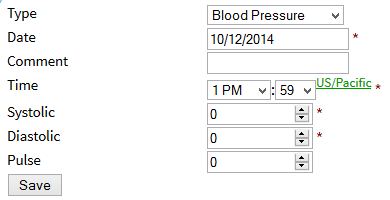
Ein Dateiimport ist kein zweitrangiger Weg. Die Daten werden am selben Ort gespeichert, grafisch auf dieselbe Weise dargestellt und an dieselben Ziele weitergeleitet wie alle Daten, die von einem Live-Dienst abgerufen werden.
Wenn ein Dienst uns die Daten direkt zur Verfügung stellt, sollten wir dies zulassen. Ein GPX- oder TCX-Export enthält weitaus weniger Informationen als unsere eigene Auswertung derselben Aktivität; das Hochladen von Dateien aus einem Dienst, mit dem Sie sich einfach verbinden könnten, geht daher zu Lasten der Detailgenauigkeit. Die Dateipfade dienen dazu, Daten abzurufen, die ein Dienst nicht übermittelt - sie sind kein Ersatz für einen Dienst, der dies tut.
Falls sich der Verlauf auf einem Gerät und nicht in einem Dienst befindet, behandelt der Abschnitt „Mein Gerät ist nicht aufgeführt“ denselben Sachverhalt aus Sicht des Geräts, einschließlich der Exporte, die wir bereits namentlich erkennen.
Sobald Ihre Historie vorliegt
- Überprüfen Sie, ob Lücken vorhanden sind. Öffnen Sie Ihr Dashboard, stellen Sie die Daten auf den von Ihnen importierten Zeitraum ein und suchen Sie nach Lücken. Die erneute Durchführung einer historischen Synchronisierung über eine Lücke hinweg ist unbedenklich.
- Leiten Sie die Daten bitte weiter, falls Sie sie an anderer Stelle benötigen. Ein Ziel sieht nur Daten, die nach seiner Einrichtung eintreffen; setzen Sie das Ziel daher zurück, um die neu eingegangenen Daten dorthin zu übertragen.
- Geben Sie dem Vorgang etwas Zeit. Daten aus mehreren Jahren sind umfangreich, und eine historische Synchronisierung kann je nach Dienst und Datenumfang Minuten oder Tage dauern. Wir benachrichtigen Sie per E-Mail, sobald der Vorgang abgeschlossen ist, falls Sie uns darum bitten.
- Sobald Sie Pro-Nutzer sind, ist die erneute Ausführung kostenlos. Eine „Historic Sync“-Synchronisierung ist weder ein einmaliger Kauf noch ein Guthaben, das Sie aufbrauchen; daher können Sie sie pro Quelle, nach einer Unterbrechung oder nach der erneuten Verbindung eines Dienstes erneut ausführen.

„Historic Sync“ ist eine Pro-Funktion, und die Möglichkeit, die Trainingsdaten eines ganzen Jahrzehnts an einem Ort zusammenzufassen, ist für die meisten Nutzer der Grund, auf die Pro-Version umzusteigen. Ihr aktueller Verlauf für jeden von Ihnen verbundenen Dienst ist kostenlos und bleibt auch weiterhin kostenlos.