
Importa tus datos históricos a FitnessSyncer
Una cuenta nueva suele implicar un gráfico vacío. Pero aquí no es así. Cuando conectas un servicio a FitnessSyncer, transferimos el historial que ha ido recopilando para ti, por lo que tu primer panel de control contiene datos de años, en lugar de horas. No tienes que dejar de utilizar ese servicio, ni ninguno de los demás, para que esto merezca la pena: la idea es tener todo tu historial en un solo lugar y conservarlo allí.
La cantidad de información que recibimos la decide el servicio, no nosotros. Algunos nos facilitan toda la información que tienen la primera vez que se la solicitamos. Otros nos facilitan un periodo reciente y guardan el resto para una segunda solicitud, que es para lo que sirve la «Sincronización histórica». Unos pocos no guardan nada que podamos solicitar, y para ellos hay una ruta de archivos al final de esta página.
- Todas las cuentas, incluidas las gratuitas, te permiten consultar tu historial reciente en cada servicio que conectes. En la mayoría de los servicios, este abarca aproximadamente los últimos 90 días.
- La sincronización «Historic Sync» se remonta a, y es la única parte de todo esto que necesita FitnessSyncer Pro. La mayoría de los servicios la admiten.
- Todo aquello a lo que no podamos acceder, puedes subirlo tú mismo a en forma de archivos exportados desde el servicio anterior.
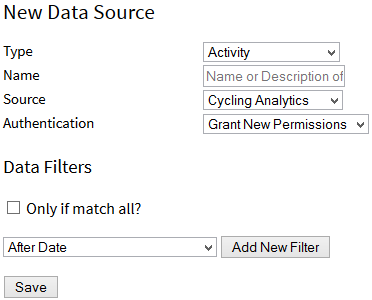
Una sincronización histórica se inicia desde la propia fuente, en la página web o en cualquiera de las dos aplicaciones, y tú eliges el intervalo que deseas y si quieres que te enviemos un correo electrónico cuando haya finalizado.
Tu historial de Fitbit
Conecta Fitbit y, en cualquier caso, recibirás los datos en unos 30 días. A continuación, una sincronización «Pro Historic Sync» te proporcionará toda la información que Fitbit haya guardado, lo que, en el caso de una cuenta con una larga trayectoria, suele ser todos los días desde que configuraste tu primer rastreador.
Los pasos, el sueño, el peso, la frecuencia cardíaca, las actividades y la alimentación se recopilan en un panel de control que seguirá siendo tuyo, independientemente de si sigues utilizando el monitor o no. En la sección de preguntas frecuentes Fitbit encontrarás más detalles.
Tu historial de Garmin Connect
Garmin es el único servicio en el que conviene conocer de antemano el límite máximo. Una sincronización histórica Pro abarca hasta 5 años de actividades y 2 años de parámetros de salud, que es lo más atrás que Garmin permite a cualquiera, incluidos nosotros mismos. Comprueba que concediste acceso a los datos históricos cuando te conectaste, ya que sin él no se recogen datos más antiguos.
Si tu historial de Garmin se remonta a más tiempo, aún es posible recuperarlo. Garmin exportará un resumen CSV de tus actividades o, si lo solicitas, toda tu cuenta, y ambos se pueden subir a FitnessSyncer Notebook; los archivos FIT que ya tengas en tu ordenador se pueden importar a través de FitnessSyncer Uploader. En las preguntas frecuentes Garmin Connect encontrarás los pasos a seguir para cada caso.
Tu historial de Samsung Health
Samsung Health guarda sus datos en tu móvil, por lo que todo lo que haya almacenado allí se puede transferir, incluidos los años anteriores a FitnessSyncer, mediante una sincronización histórica Pro.
Dado que se lee desde el teléfono y no desde un servidor, mantén la aplicación FitnessSyncer en primer plano con la pantalla encendida mientras se realiza esa primera sincronización. Apple Health y Google Health Connect funcionan de la misma manera; en las tres, comprueba que hayas permitido el acceso a los datos anteriores cuando te conectaste por primera vez. En la página Samsung Health encontrarás el resto de la información.
Tu historial de Google Fit
Conecta Google Fit y, al cabo de unos 90 días, aparecerá en cualquier cuenta; una sincronización histórica profesional te proporcionará el resto de lo que Google Fit haya conservado. Es lo que más vale la pena hacer cuanto antes, ya que el historial solo se conserva mientras exista la cuenta.
Si tu teléfono ha pasado a Google Health Connect, conéctalo también y lee la página Google Health Connect. Ambos contienen información diferente, y al incluir ambos conseguirás un historial completo en lugar de dos partes separadas. Consulta también las preguntas frecuentes de Google Fit.
¿Qué llega y de qué servicio?
Todos y cada uno de los servicios que analizamos se clasifican en uno de estos tres grupos. Si el tuyo no aparece en los dos primeros, estará en el tercero.
Todo, en cuanto te conectes
Estos dispositivos transfieren todo su contenido en una sincronización normal, por lo que no hay que hacer nada más ni pagar nada. Solo tienes que conectarlos y tu historial ya está ahí.
- 2Peak
- Concept2 Logbook
- Cycling Analytics
- Decathlon Entrenador
- Decathlon Entrenador (CN)
- Hexoskin
- Jade Diabetes
- Omron
- Omron (UE)
- Pulsstory
- Ride with GPS
- Sleep as Android
- Tidepool
- TrainAsONE
- Tredict
- Ultrahuman
- VitaDock
- Whoop
- Xhale
Tu historial reciente; el resto, con Pro
Estas funciones nos ofrecen un resumen reciente de tu actividad cuando te conectas, normalmente de los últimos 90 días, y son gratuitas para todas las cuentas. Para consultar datos anteriores, hay que recurrir a la función «Sincronización histórica» de la versión Pro. En la página de cada servicio encontrarás más detalles al respecto.
- Apple Health
- Coros
- fatsecret
- Fitbit
- Google Fit
- Google Health Connect
- Hammerhead
- HealthPlanet
- Hevy
- Huawei Health
- iHealth
- iHealth (UE)
- Intervals.icu
- Keto-Mojo (Beta)
- Keto-Mojo (Canadá) (Beta)
- Keto-Mojo (UE) (Beta)
- MapMyFitness
- Morpheus
- Nolio
- Oura
- RunKeeper
- Samsung Health
- Smashrun
- SportTracks
- Strava
- Suunto Aplicación
- TrainingMonkeys
- TrainingPeaks
- UnderAmour
- Wahoo
- Withings
- Xert
- Zepp
Servicios con un límite máximo y cómo superarlo
En estos casos, algo interrumpe la sincronización, por lo que ni siquiera una «Pro Historic Sync» recuperará todo el historial, por mucho tiempo que la dejes en marcha. Para la mayoría de ellos, eso no es todo. Dos de ellos exportarán el resto de tu historial en forma de archivos que podrás subir, y la última columna es la que hay que leer.
| Servicio | Hasta cuándo se remonta una sincronización histórica | Otra forma de descansar |
|---|---|---|
| Garmin Connect | Hasta 5 años de actividades y 2 años de datos de salud. | Garmin exporta un resumen CSV, o toda tu cuenta si lo solicitas, para subirlo a FitnessSyncer Notebook. Los archivos FIT que ya tienes en tu ordenador se importan a través de FitnessSyncer Uploader. |
| Garmin Connect [China] | Hasta 5 años de actividades y 2 años de datos de salud. | Garmin exporta un resumen CSV, o toda tu cuenta si lo solicitas, para subirlo a FitnessSyncer Notebook. Los archivos FIT que ya tienes en tu ordenador se importan a través de FitnessSyncer Uploader. |
| Polar Flow | Los últimos 30 días, o desde que te conectaste, lo que sea más corto. Polar no facilita ningún dato anterior a tu conexión. | Todo ello, a mano: Polar Flow exporta todo tu historial como ZIP desde account.polar.com. Descomprímelo y sube los archivos a FitnessSyncer Notebook. |
| Rouvy | Volvamos al 1 de enero de 2023. | |
| Dexcom CGM | No está disponible. Tu datos empiezan a contar a partir del día en que te conectes. | |
| BodyTrace | No está disponible. Tu datos empiezan a contar a partir del día en que te conectes. | |
| Emfit | No está disponible. Tu datos empiezan a contar a partir del día en que te conectes. |
Un servicio que tampoco figure en esta tabla o bien transfiere todo lo que ha conservado en una «sincronización histórica», o bien no le quedaba nada que recuperar tras una sincronización estándar. La página «Sincronización histórica» indica cuál es cada caso.
Cuando un servicio no lo entrega
Algunos servicios no conservan nada anterior al día en que te conectas, otros establecen un límite en cuanto al alcance de la «sincronización histórica» y algunas cuentas ya están cerradas. Pero nada de eso supone el fin, porque FitnessSyncer lee tanto archivos como servicios, y casi todas las plataformas te permitirán exportar tu historial si se lo pides. Hay cinco formas de acceder a los datos, y la que elijas dependerá del formato de la exportación.
- Súbelo a FitnessSyncer Notebook. Es la forma más sencilla y la más adecuada para una importación puntual, ya que no hay que configurar nada: basta con seleccionar los archivos y se leen automáticamente. Esto es lo que indican las secciones de preguntas frecuentes de Polar y Garmin para exportar una cuenta.
- Que lo haga FitnessSyncer Uploader. Si los archivos ya están en tu ordenador, como los archivos FIT de una memoria USB o de una carpeta en la que escribe una herramienta de escritorio, FitnessSyncer Uploader los envía por ti y sigue haciéndolo.
- Guárdalos en tu propio almacenamiento en la nube. Se supervisa una carpeta en Amazon S3, DropBox, Google Drive o OneDrive, por lo que los archivos FIT, GPX, KML, KMZ, PWX, TCX y FitnessSyncer JSON se leen a medida que aparecen. Es mejor cuando las exportaciones se producen de forma continua en lugar de llegar de una sola vez.
- Envíalos por correo electrónico. Envía la exportación a tu propia dirección FitnessSyncer, lo cual resulta adecuado para un envío puntual que prefieres no almacenar en ningún sitio primero.
- Describe una vez un CSV. Cuando la exportación es una hoja de cálculo en lugar de archivos de actividades, tú nos indicas qué columna corresponde a cada elemento y nosotros lo recordamos. Las exportaciones Accupedo, Basis Peak y Da Fit se reconocen sin necesidad de nada de eso, ya que ya disponemos de sus formatos.
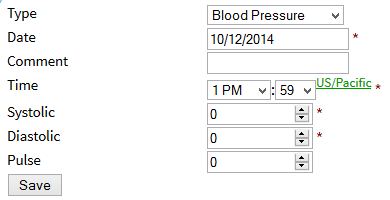
La importación de un archivo no es una opción de menor calidad. Los datos se almacenan en el mismo lugar, se representan gráficamente de la misma forma y se envían a los mismos destinos que los que se obtienen de un servicio en tiempo real.
Si un servicio nos proporciona los datos directamente, dejemos que lo haga. Una exportación GPX o TCX contiene mucha menos información que nuestra propia lectura de la misma actividad, por lo que subir archivos desde un servicio al que simplemente podrías conectarte te hará perder detalles. Las rutas de los archivos sirven para el historial que un servicio no nos facilita, no como sustituto de uno que sí lo hace.
Si el historial se encuentra en un dispositivo y no en un servicio, la sección «Mi dispositivo no aparece en la lista» aborda el mismo tema desde el punto de vista del dispositivo, incluyendo las exportaciones que ya reconocemos por su nombre.
Una vez que hayas introducido tu historial
- Comprueba si hay lagunas. Abre tu Dashboard, configura las fechas según el intervalo que hayas importado y busca si hay lagunas. Volver a ejecutar una sincronización histórica en un intervalo con lagunas es seguro.
- Reenvíalo si quieres que llegue a otro sitio. Un destino solo ve los datos que llegan después de su configuración, así que reinicia el destino para enviarle el historial que acaba de llegar.
- Dale un poco de tiempo. Años de datos son muchos para leer, y una sincronización histórica puede tardar desde unos minutos hasta varios días, dependiendo del servicio y de la cantidad de datos. Si nos lo pides, te enviaremos un correo electrónico cuando haya terminado.
- Volver a ejecutarla es gratis una vez que seas usuario Pro. Una «Historic Sync» no es una compra única ni un crédito que se agota, por lo que puedes volver a ejecutarla por cada fuente, tras un periodo de inactividad o después de volver a conectar un servicio.

«A Historic Sync» es una función de la versión Pro, y la posibilidad de reunir una década de entrenamiento en un solo lugar es la razón por la que la mayoría de los usuarios se pasan a la versión Pro. Tu historial reciente, en todos los servicios que conectes, es gratuito y seguirá siéndolo.