
Importez vos données historiques dans FitnessSyncer
La création d'un nouveau compte s'accompagne généralement d'un graphique vierge. Ce n'est pas le cas ici. Lorsque vous connectez un service à FitnessSyncer, nous transférons l'historique qu'il a conservé pour vous; ainsi, votre premier tableau de bord contient des données couvrant plusieurs années plutôt que quelques heures. Vous n’avez pas besoin de cesser d’utiliser ce service, ni aucun autre d’ailleurs, pour que cela en vaille la peine: l’intérêt est de regrouper l’intégralité de vos données en un seul endroit et de les y conserver.
C'est le service qui décide de la quantité d'informations transmises, pas nous. Certains nous transmettent tout ce qu'ils ont dès notre première demande. D'autres ne nous transmettent que les données récentes et ne nous communiquent le reste qu'après une deuxième demande, ce à quoi sert la fonction « Historic Sync ». Quelques-uns ne conservent absolument rien que nous puissions leur demander; pour ceux-là, vous trouverez une procédure de dépôt de dossier au bas de cette page.
- Chaque compte, y compris les comptes gratuits, vous donne accès à l'historique récent de chaque service auquel vous vous connectez. Pour la plupart des services, cela couvre environ les 90 derniers jours.
- La synchronisation « Historic Sync » remonte à la version, et c'est la seule partie de cette fonctionnalité qui nécessite FitnessSyncer Pro. La plupart des services la prennent en charge.
- Tout ce à quoi nous n'avons pas accès, vous pouvez toujours l'importer vous-même sur sous forme de fichiers exportés depuis l'ancien service.
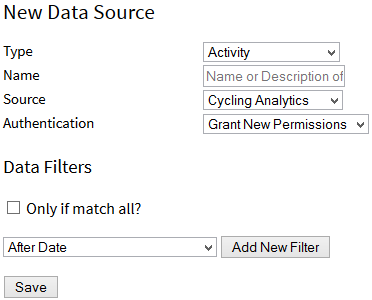
Une synchronisation historique est lancée depuis la source même, sur le site web ou dans l'une ou l'autre des applications; vous choisissez ensuite la période souhaitée et indiquez si vous souhaitez recevoir un e-mail une fois l'opération terminée.
Votre historique Fitbit
Connectez-vous à Fitbit et, quoi qu'il arrive, vous recevrez les données dans un délai d'environ 30 jours. Une synchronisation « Pro Historic Sync » vous permettra ensuite de récupérer toutes les données enregistrées par Fitbit, ce qui, pour un compte de longue date, correspond généralement à toutes les données quotidiennes depuis la création de votre premier tracker.
Le nombre de pas, le sommeil, le poids, la fréquence cardiaque, les activités et l'alimentation sont tous regroupés dans un tableau de bord qui reste à votre disposition, que vous continuiez ou non à utiliser le tracker. Vous trouverez plus de détails dans la FAQ Fitbit.
Votre historique Garmin Connect
Garmin est le seul service pour lequel il est utile de connaître la limite maximale dès le départ. Une synchronisation historique « Pro » couvre jusqu’à 5 ans d’activités et 2 ans de données de santé, ce qui correspond à la période la plus lointaine que Garmin autorise, y compris pour nous-mêmes. Vérifiez que vous avez bien autorisé l’accès aux données historiques lors de la connexion, car sans cela, aucune donnée plus ancienne ne sera disponible.
Si l'historique de votre Garmin remonte plus loin que cela, il reste tout de même récupérable. Garmin vous permettra d'exporter un résumé CSV de vos activités, ou l'intégralité de votre compte sur simple demande, et ces deux éléments peuvent être importés vers FitnessSyncer Notebook; les fichiers FIT déjà présents sur votre ordinateur peuvent être importés via FitnessSyncer Uploader. La FAQ Garmin Connect détaille la marche à suivre pour chaque cas.
Votre historique Samsung Health
Samsung Health conserve ses données sur votre téléphone; ainsi, tout ce qu'il y a enregistré peut être transféré, y compris les données antérieures à FitnessSyncer, grâce à la synchronisation Pro Historic.
Comme les données sont lues directement depuis le téléphone et non depuis un serveur, veillez à ce que l'application FitnessSyncer reste au premier plan, avec l'écran allumé, pendant la première synchronisation. Apple Health et Google Health Connect fonctionnent de la même manière; pour ces trois applications, vérifiez que vous avez autorisé l'accès aux données antérieures lors de votre première connexion. Vous trouverez le reste des informations sur la page Samsung Health.
Votre historique Google Fit
Connectez-vous à Google Fit et, au bout d'environ 90 jours, accédez à n'importe quel compte; une synchronisation « Pro Historic Sync » récupère le reste des données conservées par Google Fit. C'est l'opération qu'il vaut le plus la peine d'effectuer le plus tôt possible, car l'historique n'est conservé que tant que le compte existe.
Si votre téléphone est passé à Google Health Connect, connectez-le également et consultez la page Google Health Connect. Ces deux éléments contiennent des informations différentes, et c'est en les intégrant tous les deux que vous obtiendrez un historique complet, plutôt que deux parties distinctes. Consultez également la FAQ Google Fit.
Quelles sont les livraisons provenant de quel service?
Chacun des services que nous examinons appartient à l'une des trois catégories suivantes. Si le vôtre ne figure pas parmi les deux premières, c'est qu'il appartient à la troisième.
Tout, dès que vous vous connectez
Lors d'une synchronisation classique, ces appareils transfèrent l'intégralité de leurs données; il n'y a donc rien d'autre à faire et rien à payer. Il suffit de les connecter pour que votre historique soit immédiatement disponible.
- 2Peak
- Concept2 Logbook
- Cycling Analytics
- Decathlon Entraîneur
- Decathlon Entraîneur (CN)
- Hexoskin
- Jade Diabetes
- Omron
- Omron (UE)
- Pulsstory
- Ride with GPS
- Sleep as Android
- Tidepool
- TrainAsONE
- Tredict
- Ultrahuman
- VitaDock
- Whoop
- Xhale
Votre historique récent, le reste avec Pro
Ces données vous donnent un aperçu récent de votre activité au moment de votre connexion, généralement sur les 90 derniers jours, et sont accessibles gratuitement pour tous les comptes. Pour consulter les données antérieures, il faut souscrire à la fonctionnalité « Pro Historic Sync ». Vous trouverez tous les détails à ce sujet sur la page dédiée à chaque service.
- Apple Health
- Coros
- fatsecret
- Fitbit
- Google Fit
- Google Health Connect
- Hammerhead
- HealthPlanet
- Hevy
- Huawei Health
- iHealth
- iHealth (UE)
- Intervals.icu
- Keto-Mojo (Bêta)
- Keto-Mojo (Canada) (Bêta)
- Keto-Mojo (UE) (Bêta)
- MapMyFitness
- Morpheus
- Nolio
- Oura
- RunKeeper
- Samsung Health
- Smashrun
- SportTracks
- Strava
- Suunto Application
- TrainingMonkeys
- TrainingPeaks
- UnderAmour
- Wahoo
- Withings
- Xert
- Zepp
Les services soumis à un plafond, et comment le dépasser
Dans ces cas-là, un élément empêche la synchronisation d’aller jusqu’au bout; ainsi, même une synchronisation « Pro Historic Sync » ne permettra pas de récupérer toutes les données, quelle que soit la durée pendant laquelle vous la laissez tourner. Pour la plupart d’entre elles, l’histoire ne s’arrête pas là. Deux d’entre elles exporteront le reste de votre historique sous forme de fichiers que vous pourrez télécharger, et c’est la dernière colonne qu’il faut lire.
| Service | Jusqu'à quand remonte une synchronisation historique? | Une autre façon de se reposer |
|---|---|---|
| Garmin Connect | Jusqu'à 5 ans d'activité physique et 2 ans de données de santé. | Garmin exporte un récapitulatif CSV, ou l'intégralité de votre compte sur demande, pour le transférer vers FitnessSyncer Notebook. Les fichiers FIT déjà présents sur votre ordinateur sont importés via FitnessSyncer Uploader. |
| Garmin Connect [Chine] | Jusqu'à 5 ans d'activité physique et 2 ans de données de santé. | Garmin exporte un récapitulatif CSV, ou l'intégralité de votre compte sur demande, pour le transférer vers FitnessSyncer Notebook. Les fichiers FIT déjà présents sur votre ordinateur sont importés via FitnessSyncer Uploader. |
| Polar Flow | Les 30 derniers jours, ou depuis votre dernière connexion, la période la plus courte étant retenue. Polar ne transmet aucune donnée antérieure à votre dernière connexion. | Tout cela, à la main: Polar Flow exporte l'intégralité de votre historique sous forme de ZIP depuis account.polar.com. Décompressez-le et téléversez les fichiers vers FitnessSyncer Notebook. |
| Rouvy | Retour au 1er janvier 2023. | |
| Dexcom CGM | Non disponible. Votre forfait commence à courir à partir du jour où vous vous connectez. | |
| BodyTrace | Non disponible. Votre forfait commence à courir à partir du jour où vous vous connectez. | |
| Emfit | Non disponible. Votre forfait commence à courir à partir du jour où vous vous connectez. |
Un service qui ne figure pas non plus dans ce tableau transmet soit l'intégralité des données qu'il a conservées lors d'une synchronisation historique, soit il n'avait plus rien à récupérer après une synchronisation standard. La page « Synchronisation historique » précise de quel cas il s'agit.
Lorsqu'un service refuse de le remettre
Certains services ne conservent aucune donnée antérieure au jour de votre connexion, d’autres limitent la portée de la « synchronisation historique », et certains comptes sont déjà fermés. Mais ce n’est pas une fin en soi, car FitnessSyncer lit aussi bien les fichiers que les services, et presque toutes les plateformes vous permettront d’exporter votre historique si vous le leur demandez. Il existe cinq méthodes différentes, et celle que vous choisirez dépendra du format de l'exportation.
- Télécharge-le sur FitnessSyncer Notebook. C'est la méthode la plus simple et la plus adaptée pour un transfert ponctuel, car elle ne nécessite aucune configuration: il suffit de sélectionner les fichiers pour qu'ils soient lus. C'est ce que recommandent les FAQ de Polar et Garmin pour l'exportation d'un compte.
- Laissons FitnessSyncer Uploader s'en charger. Si les fichiers se trouvent déjà sur votre ordinateur, par exemple les fichiers FIT provenant d'une clé USB ou d'un dossier dans lequel un outil de bureau les enregistre, FitnessSyncer Uploader les envoie pour vous et continue à le faire.
- Enregistrez-les dans votre propre espace de stockage dans le cloud. Un dossier situé sur Amazon S3, DropBox, Google Drive ou OneDrive est surveillé; ainsi, les fichiers FIT, GPX, KML, KMZ, PWX, TCX et FitnessSyncer JSON sont lus au fur et à mesure de leur apparition. Cette méthode est particulièrement adaptée lorsque les exportations sont continues plutôt qu'unique.
- Envoyez-les par e-mail. Envoyez le fichier exporté à votre propre adresse FitnessSyncer, ce qui convient parfaitement pour une opération ponctuelle que vous préférez ne pas enregistrer ailleurs au préalable.
- Décrivez une fois un CSV. Lorsque l'exportation porte sur un tableur plutôt que sur des fichiers d'activité, vous nous indiquez à quelle colonne correspond chaque élément et nous en prenons note. Les exportations de type Accupedo, Basis Peak et Da Fit sont reconnues sans aucune indication de votre part, car nous disposons déjà de leurs formats.
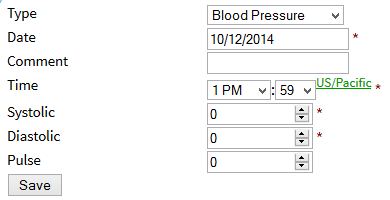
L'importation d'un fichier n'est pas une solution de second choix. Les données sont stockées au même endroit, représentées graphiquement de la même manière et transmises aux mêmes destinataires que celles provenant d'un service en temps réel.
Lorsqu'un service nous fournit directement les données, il faut en profiter. Une exportation de type GPX ou TCX contient bien moins d'informations que notre propre analyse de la même activité; par conséquent, importer des fichiers depuis un service auquel vous pourriez simplement vous connecter vous fera perdre des détails. Les chemins d'accès aux fichiers servent à récupérer l'historique qu'un service ne vous transmettra pas; ils ne remplacent pas ceux fournis par un service qui le fait.
Si l'historique se trouve sur un appareil plutôt que dans un service, la section « Mon appareil n'apparaît pas dans la liste » aborde le même sujet du point de vue de l'appareil, y compris les exportations que nous reconnaissons déjà par leur nom.
Une fois que votre historique est enregistré
- Vérifiez s'il y a des lacunes. Ouvrez votre Dashboard, définissez les dates correspondant à la période que vous avez importée, puis recherchez les lacunes. Vous pouvez relancer une synchronisation historique sur une période comportant des lacunes sans risque.
- N'hésitez pas à le transmettre si vous souhaitez le publier ailleurs. Une destination ne voit que les données qui arrivent après sa configuration; réinitialisez-la donc pour y transférer l'historique qui vient d'arriver.
- Laissez le temps faire son œuvre. Il y a beaucoup de données à traiter, et une synchronisation historique peut prendre quelques minutes ou plusieurs jours, selon le service et le volume de données. Si vous le souhaitez, nous vous enverrons un e-mail une fois l'opération terminée.
- Une fois que vous êtes abonné à la version Pro, vous pouvez relancer cette opération gratuitement. Une « Synchronisation historique » n'est ni un achat ponctuel ni un crédit à dépenser; vous pouvez donc la relancer pour chaque source, après une interruption ou après avoir reconnecté un service.

La fonctionnalité « Synchronisation historique » est réservée à la version Pro, et c'est justement pour pouvoir regrouper une décennie d'entraînement en un seul endroit que la plupart des utilisateurs optent pour la version Pro. Votre historique récent, sur tous les services auxquels vous êtes connecté, est gratuit et le restera.