
Importa i tuoi dati storici in FitnessSyncer
Un nuovo account di solito comporta un grafico vuoto. Ma non in questo caso. Quando colleghi un servizio a FitnessSyncer, importiamo la cronologia che ha conservato per te, quindi la tua prima dashboard conterrà dati relativi ad anni anziché ore. Non devi smettere di utilizzare quel servizio, né alcuno degli altri, perché questa operazione sia utile: l’obiettivo è quello di avere tutti i tuoi dati in un unico posto e conservarli lì.
La quantità di dati che ci viene fornita dipende dal servizio, non da noi. Alcuni ci consegnano tutto ciò che hanno già alla prima richiesta. Altri ci forniscono solo i dati relativi a un periodo recente e conservano il resto in attesa di una seconda richiesta: è proprio a questo che serve la sincronizzazione storica. Alcuni non conservano nulla che noi possiamo richiedere; per loro è disponibile un percorso di file in fondo a questa pagina.
- Ogni account, compresi quelli gratuiti, mostra la cronologia recente per ogni servizio a cui ti connetti. Per la maggior parte dei servizi, tale cronologia copre circa gli ultimi 90 giorni.
- Una sincronizzazione storica risale al resto, ed è l'unica parte di questo che richiede FitnessSyncer Pro. La maggior parte dei servizi la supporta.
- Qualunque cosa non riusciamo a recuperare, puoi comunque caricarla tu stesso su sotto forma di file esportati dal vecchio servizio.
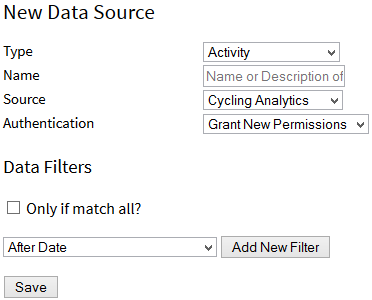
Una sincronizzazione storica viene avviata direttamente dalla fonte, sul sito web o in una delle due app; a questo punto puoi scegliere l'intervallo di tempo desiderato e decidere se ricevere un'e-mail al termine dell'operazione.
La tua cronologia Fitbit
Collega Fitbit e, in ogni caso, i dati relativi a circa 30 giorni saranno disponibili immediatamente. Una sincronizzazione Pro Historic Sync trasferirà quindi tutti i dati che Fitbit ha conservato, che per un account di lunga data corrispondono solitamente a tutti i giorni trascorsi dalla creazione del primo tracker.
Passi, sonno, peso, frequenza cardiaca, attività e alimentazione vengono tutti raccolti in una dashboard che rimane a tua disposizione, indipendentemente dal fatto che tu continui o meno a utilizzare il tracker. La sezione Fitbit delle domande frequenti contiene tutti i dettagli.
La tua cronologia Garmin Connect
Garmin è l'unico servizio per cui vale la pena conoscere in anticipo il limite massimo. Una sincronizzazione storica Pro copre fino a 5 anni di attività e 2 anni di dati relativi alla salute: questo è il periodo massimo a cui Garmin consente a chiunque di risalire, noi compresi. Verificate di aver concesso l’accesso ai dati storici al momento della connessione, perché senza di esso non verranno trasferiti dati più vecchi.
Se la cronologia del tuo Garmin risale a un periodo più lontano, è comunque recuperabile. Garmin ti fornirà, su richiesta, un riepilogo CSV delle tue attività o l'intero account, ed entrambi possono essere caricati su FitnessSyncer Notebook; i file FIT già presenti sul tuo computer possono essere importati tramite FitnessSyncer Uploader. La sezione Garmin Connect delle domande frequenti (FAQ) riporta i passaggi da seguire per ciascuna operazione.
La tua cronologia Samsung Health
Samsung Health conserva i propri dati sul tuo telefono, quindi tutto ciò che è stato salvato lì potrà essere trasferito, compresi gli anni precedenti a FitnessSyncer, grazie alla sincronizzazione Pro Historic.
Poiché i dati vengono letti dal telefono anziché da un server, tieni l'app FitnessSyncer in primo piano con lo schermo acceso mentre è in corso la prima sincronizzazione. Apple Health e Google Health Connect funzionano allo stesso modo; per tutte e tre, verifica di aver consentito l'accesso ai dati precedenti al momento della prima connessione. La pagina Samsung Health contiene il resto delle informazioni.
La tua cronologia Google Fit
Collega Google Fit e, dopo circa 90 giorni, i dati arriveranno su qualsiasi account; una sincronizzazione "Pro Historic Sync" trasferirà il resto dei dati conservati da Google Fit. È l'operazione che vale maggiormente la pena eseguire il prima possibile, poiché la cronologia rimane disponibile solo finché l'account è attivo.
Se il tuo telefono è passato a Google Health Connect, collega anche quello e leggi la pagina Google Health Connect. Le due pagine contengono informazioni diverse, e inserendole entrambe otterrai un unico registro completo anziché due parti separate. Vedi anche le FAQ su Google Fit.
Cosa arriva da quale servizio
Ciascuno dei servizi che abbiamo esaminato rientra in uno dei tre gruppi. Se il vostro non è menzionato nei primi due, fa parte del terzo.
Tutto, non appena ti connetti
Questi dispositivi trasferiscono tutti i dati in loro possesso durante una normale sincronizzazione, quindi non c’è nient’altro da fare né nulla da pagare. Basta collegarli e la cronologia è subito disponibile.
- 2Peak
- Concept2 Logbook
- Cycling Analytics
- Decathlon Allenatore
- Decathlon Allenatore (CN)
- Hexoskin
- Jade Diabetes
- Omron
- Omron (UE)
- Pulsstory
- Ride with GPS
- Sleep as Android
- Tidepool
- TrainAsONE
- Tredict
- Ultrahuman
- VitaDock
- Whoop
- Xhale
La cronologia recente, il resto con Pro
Queste funzionalità offrono una panoramica recente al momento della connessione, solitamente relativa agli ultimi 90 giorni, disponibile gratuitamente per tutti gli account. Per accedere ai dati precedenti è necessario il servizio Pro Historic Sync. I dettagli sono riportati nella pagina dedicata a ciascun servizio.
- Apple Health
- Coros
- fatsecret
- Fitbit
- Google Fit
- Google Health Connect
- Hammerhead
- HealthPlanet
- Hevy
- Huawei Health
- iHealth
- iHealth (UE)
- Intervals.icu
- Keto-Mojo (Beta)
- Keto-Mojo (Canada) (Beta)
- Keto-Mojo (UE) (Beta)
- MapMyFitness
- Morpheus
- Nolio
- Oura
- RunKeeper
- Samsung Health
- Smashrun
- SportTracks
- Strava
- Suunto App
- TrainingMonkeys
- TrainingPeaks
- UnderAmour
- Wahoo
- Withings
- Xert
- Zepp
Servizi con un limite massimo e come superarlo
In questi casi, qualcosa interrompe la sincronizzazione, quindi nemmeno una sincronizzazione "Pro Historic Sync" riuscirà a recuperare tutto, indipendentemente da quanto tempo la si lasci in esecuzione. Per la maggior parte di essi, però, la storia non finisce qui. Due di questi strumenti esportano il resto della cronologia sotto forma di file da caricare, e l'ultima colonna è quella da leggere.
| Servizio | Fino a quando risale una sincronizzazione storica | Un altro modo per riposarsi |
|---|---|---|
| Garmin Connect | Fino a 5 anni di attività e 2 anni di dati relativi alla salute. | Garmin esporta un riepilogo CSV, o, su richiesta, l'intero account, da caricare su FitnessSyncer Notebook. I file FIT già presenti sul tuo computer vengono importati tramite FitnessSyncer Uploader. |
| Garmin Connect [Cina] | Fino a 5 anni di attività e 2 anni di dati relativi alla salute. | Garmin esporta un riepilogo CSV, o, su richiesta, l'intero account, da caricare su FitnessSyncer Notebook. I file FIT già presenti sul tuo computer vengono importati tramite FitnessSyncer Uploader. |
| Polar Flow | Gli ultimi 30 giorni o dal momento in cui ti sei connesso, a seconda di quale dei due periodi sia più breve. Polar non trasmette alcun dato relativo al periodo precedente alla tua connessione. | Tutto a mano: Polar Flow esporta l'intera cronologia come ZIP da account.polar.com. Decomprimi il file e carica i file su FitnessSyncer Notebook. |
| Rouvy | Torniamo al 1° gennaio 2023. | |
| Dexcom CGM | Non disponibile. Il conteggio dei dati inizia dal giorno in cui ti connetti. | |
| BodyTrace | Non disponibile. Il conteggio dei dati inizia dal giorno in cui ti connetti. | |
| Emfit | Non disponibile. Il conteggio dei dati inizia dal giorno in cui ti connetti. |
Un servizio che non compare in questa tabella o trasferisce tutti i dati che ha conservato durante una sincronizzazione storica, oppure non aveva più nulla da recuperare dopo una sincronizzazione standard. La pagina "Sincronizzazione storica" indica quale delle due situazioni si verifica.
Quando un servizio non lo consegna
Alcuni servizi non conservano nulla di quanto avvenuto prima del giorno in cui ti sei connesso, altri pongono un limite alla durata della sincronizzazione storica, mentre alcuni account sono già stati chiusi. Ma non è finita qui, perché FitnessSyncer legge sia i file che i servizi, e quasi tutte le piattaforme esportano la tua cronologia se glielo richiedi. Ci sono cinque modi per procedere, e la scelta dipende dal formato dell’esportazione.
- Caricalo su FitnessSyncer Notebook. Il metodo più semplice e quello giusto per un'importazione una tantum, perché non c'è nulla da configurare: basta selezionare i file e questi vengono letti. È proprio questo che ti indicano le FAQ di Polar e Garmin per l'esportazione di un account.
- Lasciamo che se ne occupi FitnessSyncer Uploader. Se i file sono già presenti sul tuo computer, come ad esempio i file FIT provenienti da una chiavetta USB o da una cartella in cui scrive un programma desktop, FitnessSyncer Uploader li invia per te e continua a farlo.
- Salvali nel tuo spazio di archiviazione cloud. Viene monitorata una cartella su Amazon S3, DropBox, Google Drive o OneDrive, quindi i file FIT, GPX, KML, KMZ, PWX, TCX e FitnessSyncer JSON vengono letti man mano che compaiono. È l'ideale quando le esportazioni arrivano in modo continuativo anziché in un'unica soluzione.
- Inviatele via e-mail. Invia l'esportazione al tuo indirizzo FitnessSyncer, soluzione ideale per un'operazione una tantum che preferisci non salvare da nessuna parte.
- Descrivi una volta un CSV. Quando l'esportazione riguarda un foglio di calcolo anziché file di attività, ci indichi quale colonna corrisponde a quale elemento e noi lo memorizziamo. Le esportazioni Accupedo, Basis Peak e Da Fit vengono riconosciute automaticamente, poiché ne conosciamo già i formati.
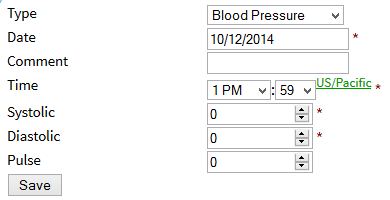
L'importazione di un file non è una soluzione di ripiego. I dati vengono inseriti nella stessa posizione, vengono rappresentati graficamente allo stesso modo e vengono inviati alle stesse destinazioni di quelli letti da un servizio in tempo reale.
Se un servizio ci fornisce i dati direttamente, lasciamo che lo faccia. Un’esportazione GPX o TCX contiene molte meno informazioni rispetto alla nostra lettura della stessa attività, quindi caricare file da un servizio a cui potresti semplicemente collegarti ti farà perdere dettagli. I percorsi dei file servono per i dati storici che un servizio non ci fornirà, non sostituiscono quelli che invece ci vengono forniti.
Se la cronologia si trova su un dispositivo anziché in un servizio, la sezione “Il mio dispositivo non è presente nell’elenco” tratta lo stesso argomento dal punto di vista del dispositivo, indicando anche quali esportazioni riconosciamo già in base al nome.
Una volta inserita la cronologia
- Controlla se ci sono lacune. Apri il tuo Dashboard, imposta le date nell'intervallo che hai importato e verifica se ci sono lacune. È sicuro rieseguire una sincronizzazione storica su un intervallo con lacune.
- Inoltralo se vuoi che venga inviato altrove. Una destinazione vede solo i dati che arrivano dopo la sua configurazione, quindi reimposta la destinazione per trasferirvi la cronologia appena arrivata.
- Dagli un po' di tempo. Anni di dati sono molti da leggere, e una sincronizzazione storica può richiedere da pochi minuti a diversi giorni, a seconda del servizio e della quantità di dati. Se ce lo chiedi, ti invieremo un'e-mail al termine dell'operazione.
- Una volta che sei abbonato alla versione Pro, puoi rieseguirlo gratuitamente. Una sincronizzazione storica non è un acquisto una tantum né un credito da spendere, quindi puoi rieseguirla per ogni fonte, in caso di interruzione o dopo aver ricollegato un servizio.

"A Historic Sync" è una funzionalità della versione Pro, e la possibilità di riunire in un unico posto i dati di un intero decennio di allenamento è il motivo per cui la maggior parte delle persone sceglie la versione Pro. La cronologia recente, su ogni servizio a cui ti connetti, è gratuita e rimarrà tale.