
過去のデータをFitnessSyncerに持ち込みましょう
新しいアカウントを作成すると、通常はチャートが空の状態になりますが、ここではそうではありません。FitnessSyncerにサービスを連携させると、そのサービスが記録してきた履歴が引き継がれるため、最初のダッシュボードには数時間分ではなく、数年間分のデータが表示されます。 この作業を行うために、そのサービスや他のサービスの利用を停止する必要はありません。重要なのは、すべての記録を一か所にまとめ、そこに保存しておくことなのです。
どの程度の情報が提供されるかは、当方ではなく、各サービスによって決まります。初回のお問い合わせですべての情報を提供してくれるサービスもあれば、 また、直近の期間分のみを渡し、残りは2回目のリクエストを待って保持するサービスもあります。これに対応するのが「Historic Sync」です。ごく一部には、当社がリクエストできるデータを一切保持していないサービスもあり、そのような場合は、このページの下部に記載されているファイル経由の手順をご利用ください。
- 無料アカウントを含め、すべてのアカウントでは、接続した各サービスにおける最近の履歴 を確認できます。ほとんどのサービスでは、過去約90日分の履歴が表示されます。
- の残りの部分については、Historic Sync が対応しており、これがこの中で FitnessSyncer Pro が必要な唯一の部分です。ほとんどのサービスで対応しています。
- 当社が取得できないデータであっても、 にアクセスして、旧サービスからエクスポートしたファイルとしてご自身でアップロードしていただけます。
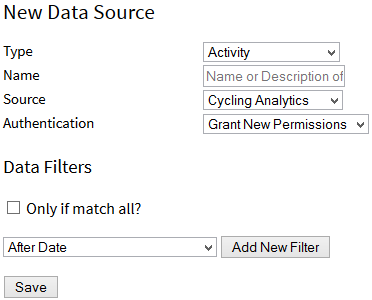
「ヒストリック・シンク」は、ソース自体、ウェブサイト、またはいずれかのアプリから開始します。その後、対象の範囲を選択し、完了時にメールで通知を受けるかどうかを設定します。
あなたのFitbitの履歴
Fitbitを接続すると、どのようなアカウントであっても、約30日分のデータがすぐに取り込まれます。その後、「Pro Historic Sync」によって、Fitbitが保存していたすべてのデータが取り込まれます。長期間利用しているアカウントの場合、通常は最初のトラッカーを設定して以来の毎日のデータが含まれます。
歩数、睡眠、体重、心拍数、活動内容、食事などのデータはすべて、トラッカーを使い続けるかどうかに関わらず、あなた専用のダッシュボードに集約されます。詳細はFitbitのFAQをご覧ください。
あなたのGarmin Connectの履歴
Garminは、利用上限をあらかじめ知っておく価値がある唯一のサービスです。Pro Historic Syncでは、最大5年分のアクティビティと2年分の健康指標を取得できますが、これはGarminが誰に対しても(当社を含め)提供できる過去データの最長期間です。 接続時に「履歴データ」へのアクセス権を許可したかどうかを確認してください。許可していないと、それより古いデータは一切取得できません。
もしGarminの利用履歴がそれよりもさらに古い場合でも、復元は可能です。Garminでは、リクエストに応じて利用状況の概要CSVやアカウント全体のデータをエクスポートすることができ、いずれもFitnessSyncer Notebookにアップロードできます。 すでにコンピュータにあるFITファイルは、FitnessSyncer Uploaderを通じて取り込むことができます。Garmin ConnectのFAQには、それぞれの手順が記載されています。
あなたのSamsung Healthの履歴
Samsung Healthはデータをスマートフォンに保存しているため、「Pro Historic Sync」を利用すれば、FitnessSyncerより以前の年を含む、そこに保存されていたすべてのデータを移行することができます。
サーバーではなくスマートフォンから読み込まれるため、最初の同期が実行されている間は、FitnessSyncerアプリを画面をオンにした状態でフォアグラウンドに表示しておいてください。Apple HealthとGoogle Health Connectも同様の動作をします。これら3つすべてについて、初回接続時に過去のデータへのアクセスを許可したかどうかを確認してください。 詳細はSamsung Healthのページをご覧ください。
あなたのGoogle Fitの履歴
Google Fitを接続すると、どのアカウントでも約90日分のデータが取り込まれます。さらに、「Pro Historic Sync」を実行すると、Google Fitに保存されていた残りのデータも取り込まれます。履歴はアカウントが存在する期間のみ保持されるため、この作業はできるだけ早めに実施することをお勧めします。
お使いの携帯電話がGoogle Health Connectに移行している場合は、そちらも接続し、Google Health Connectのページをご覧ください。2つには異なる情報が含まれており、両方を統合することで、2つの断片的な記録ではなく、1つの連続した記録としてまとめることができます。Google FitのFAQもご参照ください。
どのサービスから何が届くのか
私たちが確認したサービスは、すべて次の3つのグループのいずれかに分類されます。もし貴社のサービスが最初の2つに含まれていない場合は、3つ目のグループに含まれます。
接続するやいなや、すべてが
これらは通常の同期時に保存されているデータをすべて引き渡すため、他にやることもなければ、追加の費用もかかりません。接続するだけで、履歴がそのまま表示されます。
- 2Peak
- Concept2 Logbook
- Cycling Analytics
- Decathlon コーチ
- Decathlon コーチ (CN)
- Hexoskin
- Jade Diabetes
- Omron
- Omron (EU)
- Pulsstory
- Ride with GPS
- Sleep as Android
- Tidepool
- TrainAsONE
- Tredict
- Ultrahuman
- VitaDock
- Whoop
- Xhale
ここ最近の履歴はこちら、残りはPro版でご覧ください
これらは、接続した時点からの直近のデータ(通常は過去90日間程度)を表示する機能で、すべてのアカウントで無料で利用できます。それ以前のデータを確認するには、「Pro Historic Sync」をご利用ください。各サービスの詳細については、それぞれのページをご覧ください。
- Apple Health
- Coros
- fatsecret
- Fitbit
- Google Fit
- Google Health Connect
- Hammerhead
- HealthPlanet
- Hevy
- Huawei Health
- iHealth
- iHealth (EU)
- Intervals.icu
- Keto-Mojo (EU) (ベータ版)
- Keto-Mojo (カナダ) (ベータ版)
- Keto-Mojo (ベータ版)
- MapMyFitness
- Morpheus
- Nolio
- Oura
- RunKeeper
- Samsung Health
- Smashrun
- SportTracks
- Strava
- Suunto アプリ
- TrainingMonkeys
- TrainingPeaks
- UnderAmour
- Wahoo
- Withings
- Xert
- Zepp
上限のあるサービス、そしてその上限を乗り越える方法
これらについては、何かが同期を途中で止めてしまうため、たとえ「Pro Historic Sync」を使用しても、どれだけ長時間実行し続けてもすべてのデータを取得することはできません。 ただし、そのほとんどの場合、それで終わりというわけではありません。 2つのツールは、残りの履歴をアップロード用のファイルとしてエクスポートしてくれます。その際、最後の列に注目してください。
| サービス | 「ヒストリック・シンク」がどの程度まで遡るのか | 休息をとるもう一つの方法 |
|---|---|---|
| Garmin Connect | 最大5年間の活動データと2年間の健康指標。 | Garminは、FitnessSyncer Notebookへのアップロード用に、概要CSV、またはご要望に応じてアカウント全体をエクスポートします。お使いのコンピュータにすでに保存されているFITファイルは、FitnessSyncer Uploaderを通じて取り込まれます。 |
| Garmin Connect [中国] | 最大5年間の活動データと2年間の健康指標。 | Garminは、FitnessSyncer Notebookへのアップロード用に、概要CSV、またはご要望に応じてアカウント全体をエクスポートします。お使いのコンピュータにすでに保存されているFITファイルは、FitnessSyncer Uploaderを通じて取り込まれます。 |
| Polar Flow | 過去30日間、または接続してから、いずれか短い方の期間。Polarは、接続以前のデータについては一切提供しません。 | すべて手作業で行います:Polar Flowは、account.polar.comから履歴全体をZIPとしてエクスポートします。それを解凍し、ファイルをFitnessSyncer Notebookにアップロードしてください。 |
| Rouvy | 2023年1月1日に戻る。 | |
| Dexcom CGM | ご利用いただけません。データ利用は、接続した日から開始されます。 | |
| BodyTrace | ご利用いただけません。データ利用は、接続した日から開始されます。 | |
| Emfit | ご利用いただけません。データ利用は、接続した日から開始されます。 |
この表に記載されていないサービスは、ヒストリック同期で保持していたデータをすべて引き渡すか、標準同期後に取得すべきデータが残っていなかったかのいずれかです。どちらに該当するかは、「ヒストリック同期」ページに記載されています。
サービス側が引き渡してくれない場合
サービスによっては、接続日以前のデータを一切保持していないものもあれば、「履歴同期」の対象範囲に上限を設けているものもあり、すでにアカウントが閉鎖されているものもあります。しかし、どれも決して終わりではありません。なぜなら、FitnessSyncerはサービスだけでなくファイルも読み込むことができ、ほぼすべてのプラットフォームが、リクエストすれば履歴をエクスポートしてくれるからです。 取り込み方法は5つあり、どの方法を選ぶかは、エクスポートされたデータの形式によって異なります。
- FitnessSyncer Notebookにアップロードしてください. 設定作業が一切不要なため、1回限りのデータ取り込みには最も簡単で適切な方法です。ファイルを選択するだけで読み込まれます。PolarおよびGarminのFAQでは、アカウントのエクスポートについてこの方法を推奨しています。
- FitnessSyncer Uploaderに任せておこう. ファイルがすでにコンピュータ上にある場合(たとえば、ANTスティック内のFITファイルや、デスクトップツールが書き込んだフォルダ内のファイルなど)、FitnessSyncer Uploaderが自動的にそれらを送信し、その処理を継続します。
- それらを自分のクラウドストレージに保存してください. Amazon S3、DropBox、Google Drive、またはOneDrive上のフォルダが監視対象となっているため、FIT、GPX、KML、KMZ、 PWX、TCX、FitnessSyncer、JSONのファイルは、生成されるたびに読み込まれます。エクスポートデータが一度にまとめて届くのではなく、継続的に届く場合に最適です。
- メールで送ってください. エクスポートしたデータを、ご自身のFitnessSyncerアドレスに送信してください。これは、一旦どこにも保存しておきたくないような、1回限りの利用に適しています。
- CSVについて一度説明してください. エクスポート対象がアクティビティファイルではなくスプレッドシートの場合、どの列がどの項目に対応するかを指定していただければ、当システムがそれを記憶します。Accupedo、Basis Peak、Da Fitのエクスポートについては、それらのフォーマットがすでに登録されているため、そのような指定は不要です。
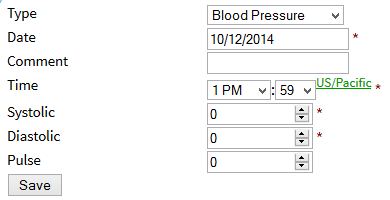
ファイルのインポートは、決して劣った方法ではありません。データは、ライブサービスから読み込まれたデータと同様に、同じ場所に格納され、同じ方法でグラフ化され、同じ出力先に送信されます。
サービス側がデータを直接提供してくれる場合は、その通りにしましょう。GPXやTCX形式でのエクスポートには、同じアクティビティを独自に読み取った場合よりもはるかに少ない情報しか含まれていないため、単に接続できるサービスからファイルをアップロードしても、詳細情報が失われてしまいます。 ファイル経由の取得方法は、サービスが提供してくれない履歴データ用のものであり、提供してくれるデータの代わりになるものではありません。
履歴がサービスではなくデバイス上に保存されている場合、「自分のデバイスが一覧に表示されない」という項目では、デバイス側の観点から同様の内容について解説しており、名前で既に認識されているエクスポートも含まれています。
履歴が入力され次第
- データに欠落がないか確認してください。 Dashboard を開き、インポートした日付の範囲を設定して、欠落がないか確認してください。欠落部分に対して「Historic Sync」を再実行しても問題ありません。
- 別の場所に転送したい場合は、こちらに送信してください。 宛先は、設定後に到着したデータしか認識しないため、新しく到着した履歴を宛先に反映させるには、宛先をリセットしてください。
- 少しお待ちください。 数年にわたるデータは読むだけでもかなりの量になりますし、「ヒストリック同期」には、サービスやデータの量によっては数分から数日かかる場合があります。ご希望いただければ、完了時にメールでお知らせいたします。
- Proプランにアップグレードすれば、再実行は無料で可能です。 「Historic Sync」は1回限りの購入や消費型のクレジットではないため、ソースごとに、一定期間が経過した後、あるいはサービスの再接続後に、何度でも実行することができます。

「ヒストリック・シンク」はPro版限定の機能であり、10年分のトレーニング記録を一か所にまとめることができる点が、多くのユーザーがPro版を利用する主な理由です。接続しているすべてのサービスにおける最近の履歴は無料で、今後も無料のままです。