
기존 데이터를 FitnessSyncer으로 가져오세요
새 계정을 만들면 보통 차트가 비어 있는 경우가 많습니다. 하지만 이곳은 다릅니다. FitnessSyncer에 서비스를 연결하면, 해당 서비스가 사용자를 위해 기록해 온 이력을 모두 가져오기 때문에, 첫 번째 대시보드에는 몇 시간이 아닌 수 년간의 데이터가 표시됩니다. 이를 위해 해당 서비스나 다른 서비스를 사용을 중단할 필요는 없습니다. 중요한 점은 모든 기록을 한곳에 모아두고 계속 보관하는 것입니다.
얼마나 많은 정보가 제공되는지는 저희가 결정하는 것이 아니라 해당 서비스 측에서 결정합니다. 어떤 서비스는 저희가 처음 요청했을 때 보유한 모든 정보를 제공하기도 합니다. 다른 서비스들은 최근 기간의 데이터만 제공하고, 나머지는 두 번째 요청이 있을 때 비로소 제공하는데, 바로 이것이 ‘Historic Sync’의 용도입니다. 일부 서비스는 우리가 요청할 만한 데이터를 전혀 보관하지 않는데, 이러한 경우를 위해 이 페이지 하단에 파일 전송 경로가 마련되어 있습니다.
- 무료 계정을 포함한 모든 계정에서는 연결된 각 서비스에 대한 최근 내역 을 확인할 수 있습니다. 대부분의 서비스의 경우, 이는 대략 지난 90일간의 내역입니다.
- 'A Historic Sync'는 나머지 부분인로 거슬러 올라가며, 이 중 FitnessSyncer Pro가 필요한 부분은 바로 이 부분입니다. 대부분의 서비스가 이를 지원합니다.
- 저희가 직접 가져올 수 없는 자료라도, 기존 서비스에서 내보낸 파일을 으로 직접 업로드해 주시면 됩니다.
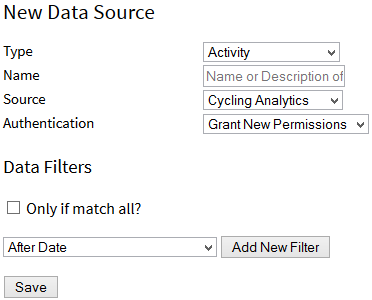
‘역사 기록 동기화’는 웹사이트나 앱에서 소스 자체를 통해 시작되며, 사용자는 원하는 기간을 선택하고 작업이 완료되면 이메일 알림을 받을지 여부를 선택할 수 있습니다.
귀하의 Fitbit 기록
Fitbit을 연결하면, 어떤 계정이든 상관없이 약 30일 치 데이터가 즉시 전송됩니다. 그런 다음 ‘Pro Historic Sync’ 기능을 통해 Fitbit에 저장된 모든 데이터가 가져오게 되는데, 오랫동안 사용해 온 계정의 경우 일반적으로 첫 번째 트래커를 설정한 날부터 매일 기록된 데이터가 포함됩니다.
걸음 수, 수면, 체중, 심박수, 활동 내역, 식사 기록 등이 모두 한곳에 모아져, 트래커를 계속 사용하든 안 하든 상관없이 항상 나만의 대시보드로 유지됩니다. 자세한 내용은 Fitbit FAQ에서 확인하실 수 있습니다.
귀하의 Garmin Connect 기록
Garmin는 이용 한도를 미리 알아두어야 할 유일한 서비스입니다. ‘Pro Historic Sync’는 최대 5년 치의 활동 기록과 2년 치의 건강 지표를 제공하며, 이는 Garmin가 누구에게나 허용하는 가장 오래된 기록 범위입니다. 저희도 예외는 아닙니다. 연결 시 ‘이력 데이터’에 대한 접근 권한을 부여했는지 확인하세요. 이 권한이 없으면 그보다 오래된 데이터는 전혀 가져올 수 없습니다.
Garmin 사용 내역이 그보다 더 오래되었다 하더라도 복구할 수 있습니다. Garmin에서는 요청 시 활동 내역 요약 CSV 또는 전체 계정 정보를 내보내 주며, 두 가지 모두 FitnessSyncer Notebook에 업로드할 수 있습니다. 컴퓨터에 이미 저장된 FIT 파일은 FitnessSyncer Uploader을 통해 가져올 수 있습니다. Garmin Connect FAQ에는 각 방법에 대한 단계별 안내가 나와 있습니다.
Samsung Health 기록
Samsung Health는 데이터를 휴대폰에 저장하므로, Pro Historic Sync를 사용하면 FitnessSyncer 이전 연도의 데이터를 포함하여 휴대폰에 저장된 모든 데이터를 가져올 수 있습니다.
서버가 아닌 휴대폰에서 데이터를 읽어오기 때문에, 첫 번째 동기화가 진행되는 동안 FitnessSyncer 앱을 전경에 두고 화면을 켜두어야 합니다. Apple Health과 Google Health Connect도 동일한 방식으로 작동하며, 이 세 앱 모두 처음 연결할 때 과거 데이터에 대한 접근 권한을 허용했는지 확인하십시오. 나머지 내용은 Samsung Health 페이지에 나와 있습니다.
귀하의 Google Fit 기록
Google Fit을 연결하면 약 90일 후면 어떤 계정에서든 데이터가 도착하며, ‘Pro Historic Sync’를 통해 Google Fit에 저장된 나머지 데이터도 가져올 수 있습니다. 기록은 계정이 유지되는 기간 동안만 보존되므로, 이 작업은 미루지 말고 가능한 한 빨리 수행하는 것이 가장 좋습니다.
휴대폰이 Google Health Connect으로 옮겨졌다면, 그쪽도 연결하고 Google Health Connect 페이지를 읽어보세요. 두 곳에는 서로 다른 내용이 담겨 있으므로, 두 가지를 모두 통합해야만 두 개의 단편이 아닌 하나의 연속된 기록을 얻을 수 있습니다. Google Fit FAQ도 함께 참고하세요.
어떤 서비스를 통해 무엇이 도착하는지
우리가 검토한 모든 서비스는 다음 세 가지 그룹 중 하나에 속합니다. 귀하의 서비스가 처음 두 그룹에 포함되지 않는다면, 세 번째 그룹에 속합니다.
연결하는 즉시 모든 것이
이 기기들은 일반적인 동기화 과정에서 저장된 모든 데이터를 그대로 전송하므로, 별도로 할 일도 없고 추가 비용을 지불할 필요도 없습니다. 기기를 연결하기만 하면 기록이 그대로 나타납니다.
- 2Peak
- Concept2 Logbook
- Cycling Analytics
- Decathlon 코치
- Decathlon 코치 (CN)
- Hexoskin
- Jade Diabetes
- Omron
- Omron (EU)
- Pulsstory
- Ride with GPS
- Sleep as Android
- Tidepool
- TrainAsONE
- Tredict
- Ultrahuman
- VitaDock
- Whoop
- Xhale
지금은 최근 기록을 확인하고, 나머지는 Pro 버전으로 이용하세요
이 기능은 접속 시 최근 기록(보통 지난 90일 분량)을 확인할 수 있게 해주며, 모든 계정에서 무료로 이용할 수 있습니다. 그 이전 기록을 확인하려면 ‘Pro Historic Sync’를 이용해야 합니다. 각 서비스의 전용 페이지에서 자세한 내용을 확인할 수 있습니다.
- Apple Health
- Coros
- fatsecret
- Fitbit
- Google Fit
- Google Health Connect
- Hammerhead
- HealthPlanet
- Hevy
- Huawei Health
- iHealth
- iHealth (EU)
- Intervals.icu
- Keto-Mojo (EU) (베타)
- Keto-Mojo (베타)
- Keto-Mojo (캐나다) (베타)
- MapMyFitness
- Morpheus
- Nolio
- Oura
- RunKeeper
- Samsung Health
- Smashrun
- SportTracks
- Strava
- Suunto 앱
- TrainingMonkeys
- TrainingPeaks
- UnderAmour
- Wahoo
- Withings
- Xert
- Zepp
상한선이 있는 서비스와 이를 극복하는 방법
이 경우, 어떤 요인으로 인해 동기화가 중단되기 때문에, 아무리 오랫동안 실행해 두더라도 ‘Pro Historic Sync’를 사용해도 모든 데이터를 가져올 수는 없습니다. 하지만 대부분의 경우, 이야기는 여기서 끝나지 않습니다. 이 중 두 가지는 나머지 기록을 파일로 내보내어 업로드할 수 있게 해주며, 마지막 열을 꼭 확인해야 합니다.
| 서비스 | ‘역사적 동기화’가 얼마나 먼 과거까지 소급되는가 | 휴식을 취할 수 있는 또 다른 방법 |
|---|---|---|
| Garmin Connect | 최대 5년간의 활동 기록과 2년간의 건강 지표. | Garmin는 FitnessSyncer Notebook에 업로드할 수 있도록 요약본 CSV 또는 요청 시 계정 전체를 내보냅니다. 컴퓨터에 이미 저장된 FIT 파일은 FitnessSyncer Uploader을 통해 가져옵니다. |
| Garmin Connect [중국] | 최대 5년간의 활동 기록과 2년간의 건강 지표. | Garmin는 FitnessSyncer Notebook에 업로드할 수 있도록 요약본 CSV 또는 요청 시 계정 전체를 내보냅니다. 컴퓨터에 이미 저장된 FIT 파일은 FitnessSyncer Uploader을 통해 가져옵니다. |
| Polar Flow | 지난 30일 동안의 기록, 또는 귀하가 연결한 시점부터의 기록 중 더 짧은 기간의 기록. Polar는 귀하가 연결하기 이전의 기록은 전혀 제공하지 않습니다. | 모든 과정을 수동으로 진행합니다: Polar Flow은 account.polar.com에서 전체 기록을 ZIP 형식으로 내보냅니다. 압축을 풀고 파일을 FitnessSyncer Notebook에 업로드하세요. |
| Rouvy | 2023년 1월 1일로 돌아가기. | |
| Dexcom CGM | 이용할 수 없습니다. 데이터 사용량은 연결한 날부터 시작됩니다. | |
| BodyTrace | 이용할 수 없습니다. 데이터 사용량은 연결한 날부터 시작됩니다. | |
| Emfit | 이용할 수 없습니다. 데이터 사용량은 연결한 날부터 시작됩니다. |
이 표에 포함되지 않은 서비스는 ‘이력 동기화’를 통해 보관해 둔 모든 데이터를 일괄적으로 전달하거나, 표준 동기화 후 가져올 데이터가 남아 있지 않은 경우입니다. ‘이력 동기화’ 페이지에서 각 서비스의 해당 여부를 확인할 수 있습니다.
서비스가 이를 넘겨주지 않을 때
일부 서비스는 사용자가 연결하기 전의 기록은 전혀 보관하지 않고, 일부는 ‘이력 동기화’의 적용 범위에 상한선을 두며, 또 일부 계정은 이미 폐쇄된 상태입니다. 하지만 이 모든 것이 끝은 아닙니다. FitnessSyncer은 서비스뿐만 아니라 파일도 읽어들이기 때문이며, 거의 모든 플랫폼은 요청만 하면 사용 기록 데이터를 내보내 주기 때문입니다. 접근 방법은 다섯 가지가 있으며, 어떤 방법을 선택할지는 내보내기 형식에 따라 달라집니다.
- FitnessSyncer Notebook에 업로드하세요.. 일회성 데이터 복원 작업에 있어 가장 간단하고 올바른 방법은, 별도의 설정 과정이 필요 없기 때문입니다. 파일을 선택하기만 하면 바로 읽어들이기 때문입니다. Polar 및 Garmin FAQ에서도 계정 내보내기 시 이 방법을 안내하고 있습니다.
- FitnessSyncer Uploader가 해보자. 파일이 이미 컴퓨터에 있는 경우(예: ANT 스틱에 있는 FIT 파일이나 데스크톱 도구가 저장하는 폴더에 있는 파일 등), FitnessSyncer Uploader이 해당 파일을 대신 전송해 주며, 이 작업을 계속 수행합니다.
- 자신의 클라우드 저장소에 저장하세요. Amazon S3, DropBox, Google Drive 또는 OneDrive에 있는 폴더가 감시 대상이므로, FIT, GPX, KML, KMZ, PWX, TCX 및 FitnessSyncer JSON 파일이 생성되는 대로 읽힙니다. 데이터가 한 번에 도착하기보다는 지속적으로 전송될 때 가장 효과적입니다.
- 이메일을 보내주세요. 수출한 데이터를 본인의 FitnessSyncer 주소로 보내세요. 이 주소는 어디에도 먼저 저장하고 싶지 않은 일회성 용도로 적합합니다.
- CSV에 대해 한 번 설명해 주세요. 내보내기 대상이 활동 파일이 아닌 스프레드시트인 경우, 각 열이 무엇을 의미하는지 알려주시면 저희가 이를 기억해 둡니다. Accupedo, Basis Peak 및 Da Fit 형식의 내보내기 파일은 별도의 설정 없이도 자동으로 인식되는데, 이는 해당 형식에 대한 정보가 이미 저장되어 있기 때문입니다.
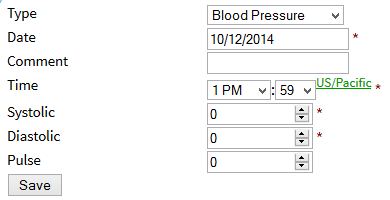
파일 가져오기는 결코 차선책이 아닙니다. 데이터는 실시간 서비스에서 읽어온 데이터와 마찬가지로 동일한 위치에 저장되고, 동일한 방식으로 차트가 생성되며, 동일한 대상에 전송됩니다.
서비스에서 데이터를 직접 제공해 준다면 그대로 받아들이세요. GPX이나 TCX 형식의 내보내기 데이터는 우리가 직접 동일한 활동을 분석했을 때 얻는 정보보다 훨씬 적은 양을 담고 있으므로, 단순히 연결만 하면 되는 서비스에서 파일을 업로드하는 것은 세부 정보를 놓치게 되는 결과를 초래합니다. 파일 경로는 서비스가 제공하지 않는 기록을 확보하기 위한 수단일 뿐, 서비스를 통해 데이터를 직접 얻을 수 있는 경우를 대체하기 위한 것이 아닙니다.
기록이 서비스가 아닌 기기에 저장되어 있는 경우, ‘내 기기가 목록에 표시되지 않음’ 섹션에서는 기기 측면에서 이와 관련된 내용을 다루며, 여기에는 이름만으로도 이미 식별 가능한 내보내기 항목도 포함됩니다.
기록이 입력되면
- 누락된 부분이 있는지 확인하세요. Dashboard를 열고, 가져온 날짜 범위로 설정한 다음 누락된 부분이 있는지 살펴보세요. 누락된 부분에 대해 ‘Historic Sync’를 다시 실행해도 안전합니다.
- 다른 곳에 보내고 싶다면 이 메일을 전달해 주세요. 수신처는 설정된 이후에 도착한 데이터만 볼 수 있으므로, 새로 도착한 기록을 수신처로 전송하려면 수신처를 재설정하세요.
- 시간을 좀 두세요. 수년간의 데이터를 모두 읽어들이는 데는 시간이 꽤 걸리며, ‘히스토릭 싱크(Historic Sync)’는 서비스 종류와 데이터 양에 따라 몇 분에서 며칠까지 걸릴 수 있습니다. 요청해 주시면 작업이 완료되면 이메일로 알려드리겠습니다.
- Pro 회원이라면 다시 실행하는 데 비용이 들지 않습니다. ‘Historic Sync’는 일회성 구매나 소진되는 크레딧이 아니므로, 소스별로, 일정 기간이 지난 후, 또는 서비스를 다시 연결한 후에 다시 실행할 수 있습니다.

‘역사적 동기화’는 프로 기능이며, 지난 10년간의 훈련 기록을 한곳에 모아두는 것이 바로 대부분의 사용자가 프로 요금제를 선택하는 주된 이유입니다. 연결된 모든 서비스의 최근 기록은 무료로 제공되며, 앞으로도 계속 무료로 이용하실 수 있습니다.