
Overfør dine tidligere data til FitnessSyncer
En ny konto betyr vanligvis et tomt diagram. Det er ikke tilfelle her. Når du kobler en tjeneste til FitnessSyncer, henter vi inn historikken den har lagret for deg, slik at ditt første dashbord inneholder data fra flere år i stedet for bare timer. Du trenger ikke å slutte å bruke den tjenesten, eller noen av dem, for at dette skal være verdt å gjøre: poenget er å ha hele historikken din på ett sted og beholde den der.
Hvor mye som blir levert, avgjøres av tjenesten, ikke av oss. Noen overleverer alt de har første gang vi ber om det. Andre overleverer et nylig tidsvindu og beholder resten til en ny forespørsel, og det er nettopp det en «Historic Sync» er til for. Noen få beholder ingenting som vi kan be om, og for dem finnes det en filvei nederst på denne siden.
- Hver konto, også de gratis, gir deg tilgang til din siste historikk for hver tjeneste du kobler til. For de fleste tjenester gjelder dette de siste 90 dagene.
- En «Historic Sync» henter inn resten, og det er denne delen som krever FitnessSyncer Pro. De fleste tjenester støtter dette.
- Alt vi ikke får tak i, kan du fremdeles laste opp selv på som filer du eksporterer fra den gamle tjenesten.
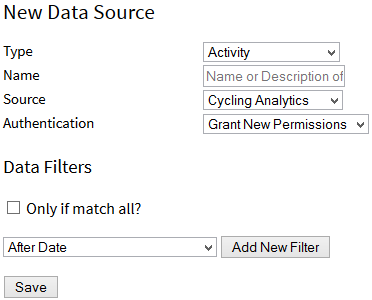
En «Historic Sync» startes fra selve kilden, på nettstedet eller i en av appene, og du velger hvilket tidsintervall du ønsker, samt om du vil motta en e-post når synkroniseringen er fullført.
Din Fitbit-historikk
Koble til Fitbit, så kommer dataene fra de siste ca. 30 dagene umiddelbart, uansett hvilken konto det gjelder. En Pro Historic Sync henter deretter alt Fitbit har lagret - noe som for en konto som har eksistert lenge, vanligvis omfatter alle dager siden du opprettet din første tracker.
Antall skritt, søvn, vekt, hjertefrekvens, aktiviteter og mat blir samlet i et oversiktsbilde som forblir ditt, uansett om du fortsetter å bruke trackeren eller ikke. Du finner mer informasjon i Fitbit FAQ.
Din Garmin Connect-historikk
Garmin er den eneste tjenesten der det er verdt å vite grensen på forhånd. En «Pro Historic Sync» dekker opptil 5 år med aktiviteter og 2 år med helsemålinger, noe som er så langt tilbake som Garmin lar noen gå, inkludert oss selv. Sjekk at du ga tilgang til historiske data da du koblet deg til, for uten det kommer det ikke inn noe eldre data i det hele tatt.
Selv om din Garmin-historikk strekker seg lenger tilbake enn det, kan den fremdeles gjenopprettes. Garmin vil eksportere et sammendrag CSV av aktivitetene dine, eller hele kontoen din på forespørsel, og begge deler kan lastes opp til FitnessSyncer Notebook; FIT-filer som allerede finnes på datamaskinen din, kan importeres via FitnessSyncer Uploader. I Garmin Connect-FAQ-en finner du fremgangsmåten for hvert av disse.
Din Samsung Health-historikk
Samsung Health lagrer dataene sine på telefonen din, så alt som er lagret der kan overføres, inkludert data fra årene før FitnessSyncer, ved hjelp av Pro Historic Sync.
Siden dataene hentes fra telefonen og ikke fra en server, må du sørge for at FitnessSyncer-appen er i forgrunnen og at skjermen er på mens den første synkroniseringen pågår. Apple Health og Google Health Connect fungerer på samme måte, og for alle tre må du sjekke at du ga tilgang til tidligere data da du koblet deg til for første gang. Du finner resten på Samsung Health-siden.
Din Google Fit-historikk
Koble til Google Fit, og etter omtrent 90 dager vil dataene vises på hvilken som helst konto; en «Pro Historic Sync» henter inn resten av det Google Fit har lagret. Dette er det som det lønner seg mest å gjøre så snart som mulig, fordi historikken bare varer så lenge kontoen eksisterer.
Hvis telefonen din nå er overført til Google Health Connect, må du koble den til også, og lese siden Google Health Connect. De to inneholder forskjellige opplysninger, og ved å inkludere begge deler får du én sammenhengende oversikt i stedet for to separate deler. Se også FAQ-en for Google Fit.
Hva kommer fra hvilken tjeneste?
Hver eneste tjeneste vi har sett på, faller inn under en av tre grupper. Hvis din ikke er nevnt blant de to første, tilhører den den tredje.
Alt, så snart du kobler deg til
Disse overfører alt innholdet ved en vanlig synkronisering, så det er ikke noe mer å gjøre og ingenting å betale for. Du kobler dem til, og historikken din er rett og slett der.
- 2Peak
- Concept2 Logbook
- Cycling Analytics
- Decathlon Trener
- Decathlon Trener (CN)
- Hexoskin
- Jade Diabetes
- Omron
- Omron (EU)
- Pulsstory
- Ride with GPS
- Sleep as Android
- Tidepool
- TrainAsONE
- Tredict
- Ultrahuman
- VitaDock
- Whoop
- Xhale
Din siste historikk nå, resten med Pro
Disse gir oss et oversikt over den siste tiden siden du koblet deg til, vanligvis de siste 90 dagene, noe som alle kontoer får gratis. For å gå lenger tilbake må du bruke Pro Historic Sync. Du finner detaljene om dette på den enkelte tjenestens egen side.
- Apple Health
- Coros
- fatsecret
- Fitbit
- Google Fit
- Google Health Connect
- Hammerhead
- HealthPlanet
- Hevy
- Huawei Health
- iHealth
- iHealth (EU)
- Intervals.icu
- Keto-Mojo (Beta)
- Keto-Mojo (Canada) (Beta)
- Keto-Mojo (EU) (Beta)
- MapMyFitness
- Morpheus
- Nolio
- Oura
- RunKeeper
- Samsung Health
- Smashrun
- SportTracks
- Strava
- Suunto App
- TrainingMonkeys
- TrainingPeaks
- UnderAmour
- Wahoo
- Withings
- Xert
- Zepp
Tjenester med et tak, og hvordan man kommer forbi det
I disse tilfellene er det noe som avbryter synkroniseringen, så selv en «Pro Historic Sync» vil ikke hente inn alt, uansett hvor lenge du lar den kjøre. For de fleste av dem er ikke det hele historien. To av dem vil eksportere resten av historikken din som filer du kan laste opp, og det er den siste kolonnen du må lese.
| Tjeneste | Hvor langt tilbake i tid en historisk synkronisering strekker seg | En annen måte å få hvile på |
|---|---|---|
| Garmin Connect | Opptil 5 år med aktivitetsdata og 2 år med helsedata. | Garmin eksporterer en oversikt CSV, eller hele kontoen din på forespørsel, for opplasting til FitnessSyncer Notebook. FIT-filer som allerede finnes på datamaskinen din, hentes inn via FitnessSyncer Uploader. |
| Garmin Connect [Kina] | Opptil 5 år med aktivitetsdata og 2 år med helsedata. | Garmin eksporterer en oversikt CSV, eller hele kontoen din på forespørsel, for opplasting til FitnessSyncer Notebook. FIT-filer som allerede finnes på datamaskinen din, hentes inn via FitnessSyncer Uploader. |
| Polar Flow | De siste 30 dagene, eller siden du koblet deg til - avhengig av hva som er kortest. Polar overfører ikke data fra før du koblet deg til. | Alt dette gjøres manuelt: Polar Flow eksporterer hele historikken din som en ZIP fra account.polar.com. Pakk den ut og last opp filene til FitnessSyncer Notebook. |
| Rouvy | Tilbake til 1. januar 2023. | |
| Dexcom CGM | Ikke tilgjengelig. Dataforbruket ditt begynner å løpe fra den dagen du kobler deg til. | |
| BodyTrace | Ikke tilgjengelig. Dataforbruket ditt begynner å løpe fra den dagen du kobler deg til. | |
| Emfit | Ikke tilgjengelig. Dataforbruket ditt begynner å løpe fra den dagen du kobler deg til. |
En tjeneste som ikke er oppført i denne tabellen, overfører enten alt den har lagret ved en historisk synkronisering, eller hadde ikke noe igjen å hente etter en standard synkronisering. På siden «Historisk synkronisering» står det hvilket av disse som gjelder.
Når en tjeneste ikke vil overlevere det
Noen tjenester lagrer ikke noe fra før den dagen du kobler deg til, noen setter en grense for hvor langt en «Historic Sync» kan gå tilbake, og noen kontoer er allerede stengt. Ingen av disse tilfellene er slutten på historien, fordi FitnessSyncer leser både filer og tjenester, og nesten alle plattformer vil eksportere historikken din hvis du ber om det. Det finnes fem måter å komme inn på, og hvilken du bør velge, avhenger av hvordan eksporten ser ut.
- Last den opp til FitnessSyncer Notebook. Den enkleste og riktige fremgangsmåten for en engangsimport, siden det ikke er noe å sette opp: bare velg filene, så blir de lest inn. Dette er det som anbefales i FAQ-ene til Polar og Garmin når det gjelder eksport av konto.
- La FitnessSyncer Uploader ta seg av det. Hvis filene allerede ligger på datamaskinen din, for eksempel FIT-filer fra en ANT-minnepinne eller en mappe som et skrivebordsverktøy skriver til, sender FitnessSyncer Uploader dem for deg og fortsetter å gjøre det.
- Legg dem i din egen skylagring. En mappe på Amazon S3, DropBox, Google Drive eller OneDrive overvåkes, slik at FIT, GPX, KML, KMZ, PWX, TCX og FitnessSyncer JSON-filene leses etter hvert som de dukker opp. Dette fungerer best når eksportene kommer fortløpende, i stedet for å ankomme på en gang.
- Send dem inn via e-post. Send eksporten til din egen FitnessSyncer-adresse - dette passer godt for en engangsbruk der du helst ikke vil lagre den noe sted først.
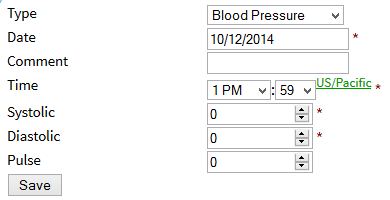
- Beskriv en CSV én gang. Når eksporten består av et regneark i stedet for aktivitetsfiler, forteller du oss hvilken kolonne som er hva, og vi lagrer denne informasjonen. Eksporter med Accupedo, Basis Peak og Da Fit gjenkjennes uten at du trenger å oppgi noe, siden vi allerede har formatene for disse.
Å importere en fil er ikke en dårligere løsning. Dataene havner på samme sted, vises på samme måte og sendes til de samme mottakerne som data hentet fra en live-tjeneste.
Hvis en tjeneste gir oss dataene direkte, bør vi la den gjøre det. En GPX- eller TCX-eksport inneholder langt færre opplysninger enn vår egen registrering av den samme aktiviteten, så å laste opp filer fra en tjeneste du enkelt kunne koblet deg til, vil gå på bekostning av detaljnivået. Filveiene er ment for historikk som en tjeneste ikke vil dele, ikke en erstatning for en som vil.
Hvis historikken ligger på en enhet i stedet for i en tjeneste, dekker avsnittet «Enheten min er ikke oppført» det samme temaet sett fra enhetens side, inkludert hvilke eksporter vi allerede gjenkjenner ved navn.
Når historikken din er lagt inn
- Sjekk om det er hull i dataene. Åpne Dashboard, angi datoene til det tidsrommet du har importert, og se etter hull. Det er trygt å kjøre en «Historic Sync» på nytt over et hull.
- Send den videre hvis du vil ha den et annet sted. En mottaker ser bare data som kommer inn etter at den ble opprettet, så tilbakestill mottakeren for å overføre den nylig innkomne historikken til den.
- Gi det litt tid. År med data er mye å lese, og en «Historic Sync» kan ta alt fra noen minutter til flere dager, avhengig av tjenesten og hvor mye data det er. Vi sender deg en e-post når prosessen er fullført, hvis du ber oss om det.
- Det er gratis å kjøre den på nytt når du har Pro-abonnement. En «Historic Sync» er ikke et engangskjøp eller en kreditt du bruker opp, så du kan kjøre den på nytt for hver kilde, etter en periode uten synkronisering eller etter at du har koblet til en tjeneste på nytt.

«Historisk synkronisering» er en Pro-funksjon, og det å samle ti års treningsdata på ett sted er grunnen til at de fleste velger Pro-versjonen. Din nylige historikk, på alle tjenester du kobler til, er gratis og forblir gratis.