
Importeer je historische gegevens naar FitnessSyncer
Een nieuw account betekent meestal een leeg overzicht. Dat is hier niet het geval. Wanneer je een dienst koppelt aan FitnessSyncer, halen we de geschiedenis die deze dienst voor je heeft bijgehouden over, zodat je eerste dashboard jaren aan gegevens bevat in plaats van uren. Je hoeft het gebruik van die dienst, of welke dienst dan ook, niet te stoppen om hier voordeel uit te halen: het gaat erom dat je je volledige gegevens op één plek hebt en daar bewaart.
Hoeveel er binnenkomt, wordt bepaald door de dienst, niet door ons. Sommige diensten geven alles wat ze in hun bezit hebben al bij het eerste verzoek. Anderen geven een recent overzicht en bewaren de rest tot een tweede verzoek, en daar is een ‘Historic Sync’ voor bedoeld. Een enkeling bewaart helemaal niets waar we om kunnen vragen, en voor hen is er een link naar een formulier onderaan deze pagina.
- Elk account, ook de gratis versies, geeft je een overzicht van je recente geschiedenis voor elke dienst waarmee je verbinding maakt. Voor de meeste diensten gaat het om de afgelopen 90 dagen.
- Een ‘Historic Sync’ gaat terug tot de rest, en dit is het enige onderdeel hiervan waarvoor FitnessSyncer Pro nodig is. De meeste diensten ondersteunen dit.
- Wat wij niet kunnen ophalen, kun je zelf nog steeds uploaden via als bestanden die je uit de oude dienst exporteert.
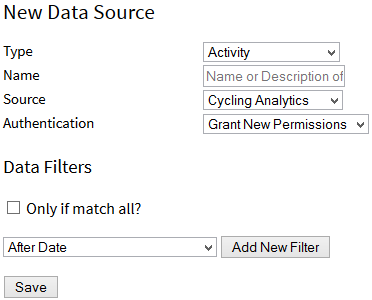
Een ‘Historic Sync’ wordt gestart vanuit de bron zelf, op de website of in een van beide apps, en je kiest zelf het gewenste bereik en of je een e-mail wilt ontvangen zodra het proces is voltooid.
Je Fitbit-geschiedenis
Koppel Fitbit aan en je krijgt in ieder geval binnen ongeveer 30 dagen direct toegang. Een Pro Historic Sync haalt vervolgens alle gegevens op die Fitbit heeft bewaard; bij een langlopend account zijn dat meestal alle gegevens vanaf de dag dat je je eerste tracker hebt ingesteld.
Aantal stappen, slaap, gewicht, hartslag, activiteiten en voeding worden allemaal weergegeven in een dashboard dat van jou blijft, of je nu bij de tracker blijft of niet. In de Fitbit FAQ vind je meer informatie hierover.
Je Garmin Connect-geschiedenis
Garmin is de enige dienst waarbij het de moeite loont om van tevoren te weten wat de maximale periode is. Een Pro Historic Sync omvat maximaal 5 jaar aan activiteiten en 2 jaar aan gezondheidsgegevens; dat is zo ver terug als Garmin iedereen toestaat, inclusief onszelf. Controleer of je bij het koppelen toegang tot historische gegevens hebt verleend, want zonder die toestemming worden er helemaal geen oudere gegevens binnengehaald.
Als je Garmin-geschiedenis verder teruggaat dan dat, is deze nog steeds te herstellen. Garmin exporteert op verzoek een overzicht CSV van je activiteiten of je volledige account, en beide kunnen worden geüpload naar FitnessSyncer Notebook; FIT-bestanden die al op je computer staan, kun je via FitnessSyncer Uploader invoeren. In de Garmin Connect FAQ vind je de stappen voor beide mogelijkheden.
Je Samsung Health-geschiedenis
Samsung Health bewaart zijn gegevens op je telefoon, dus alles wat daar is opgeslagen, kan worden overgezet, inclusief de jaren van vóór FitnessSyncer, met een Pro Historic Sync.
Omdat de gegevens van de telefoon worden opgehaald in plaats van van een server, moet je de FitnessSyncer-app op de voorgrond laten draaien met het scherm aan terwijl die eerste synchronisatie plaatsvindt. Apple Health en Google Health Connect werken op dezelfde manier, en controleer bij alle drie of je bij de eerste verbinding toestemming hebt gegeven voor toegang tot eerdere gegevens. Op de Samsung Health-pagina vind je de rest.
Je Google Fit-geschiedenis
Koppel Google Fit en na ongeveer 90 dagen verschijnt het op elk account; een Pro Historic Sync haalt de rest op van wat Google Fit heeft bewaard. Dit is hetgeen dat je het beste zo snel mogelijk kunt doen, omdat de geschiedenis slechts zo lang bewaard blijft als het account bestaat.
Als je telefoon inmiddels is overgestapt op Google Health Connect, sluit die dan ook aan en lees de pagina Google Health Connect. De twee bevatten verschillende gegevens, en door ze allebei op te nemen, krijg je uiteindelijk één ononderbroken overzicht in plaats van twee afzonderlijke delen. Zie ook de Google Fit FAQ.
Wat wordt er geleverd door welke dienst?
Elk van de diensten die we hebben bekeken, valt onder een van de drie categorieën. Als uw dienst niet in de eerste twee wordt genoemd, valt deze onder de derde.
Alles, zodra je verbinding maakt
Deze apparaten geven bij een gewone synchronisatie alle gegevens door die ze bevatten, dus je hoeft verder niets te doen en er zijn geen kosten aan verbonden. Je sluit ze aan en je geschiedenis is gewoon beschikbaar.
- 2Peak
- Concept2 Logbook
- Cycling Analytics
- Decathlon Coach
- Decathlon Coach (CN)
- Hexoskin
- Jade Diabetes
- Omron
- Omron (EU)
- Pulsstory
- Ride with GPS
- Sleep as Android
- Tidepool
- TrainAsONE
- Tredict
- Ultrahuman
- VitaDock
- Whoop
- Xhale
Je recente geschiedenis nu, de rest met Pro
Deze bieden ons een recent overzicht vanaf het moment dat je verbinding maakt, meestal van de afgelopen 90 dagen, en dat is voor elk account gratis. Als je verder terug wilt gaan, heb je een Pro Historic Sync nodig. Op de pagina van elke dienst vind je hierover meer informatie.
- Apple Health
- Coros
- fatsecret
- Fitbit
- Google Fit
- Google Health Connect
- Hammerhead
- HealthPlanet
- Hevy
- Huawei Health
- iHealth
- iHealth (EU)
- Intervals.icu
- Keto-Mojo (Beta)
- Keto-Mojo (Canada) (Bèta)
- Keto-Mojo (EU) (Bèta)
- MapMyFitness
- Morpheus
- Nolio
- Oura
- RunKeeper
- Samsung Health
- Smashrun
- SportTracks
- Strava
- Suunto App
- TrainingMonkeys
- TrainingPeaks
- UnderAmour
- Wahoo
- Withings
- Xert
- Zepp
Diensten met een maximum, en hoe je dat kunt omzeilen
Bij deze zorgt iets ervoor dat de synchronisatie voortijdig wordt afgebroken, dus zelfs een Pro Historic Sync zal niet alles ophalen, hoe lang je het ook laat draaien. Voor de meeste daarvan is dat nog niet het einde van het verhaal. Twee daarvan exporteren de rest van je geschiedenis als bestanden die je kunt uploaden, en de laatste kolom is degene die je moet lezen.
| Service | Hoe ver terug in de tijd reikt een historische synchronisatie? | Een andere manier om de rest te krijgen |
|---|---|---|
| Garmin Connect | Maximaal 5 jaar aan activiteiten en 2 jaar aan gezondheidsgegevens. | Garmin exporteert een overzicht CSV, of op verzoek je volledige account, om te uploaden naar FitnessSyncer Notebook. Bestanden FIT die al op je computer staan, worden via FitnessSyncer Uploader geïmporteerd. |
| Garmin Connect [China] | Maximaal 5 jaar aan activiteiten en 2 jaar aan gezondheidsgegevens. | Garmin exporteert een overzicht CSV, of op verzoek je volledige account, om te uploaden naar FitnessSyncer Notebook. Bestanden FIT die al op je computer staan, worden via FitnessSyncer Uploader geïmporteerd. |
| Polar Flow | De afgelopen 30 dagen, of sinds je verbinding hebt gemaakt, afhankelijk van welke periode korter is. Polar geeft geen gegevens door van vóór het moment waarop je verbinding hebt gemaakt. | Dit alles met de hand: Polar Flow exporteert je volledige geschiedenis als een ZIP vanaf account.polar.com. Pak het bestand uit en upload de bestanden naar FitnessSyncer Notebook. |
| Rouvy | Terug naar 1 januari 2023. | |
| Dexcom CGM | Niet beschikbaar. Je gegevens worden bijgehouden vanaf de dag dat je verbinding maakt. | |
| BodyTrace | Niet beschikbaar. Je gegevens worden bijgehouden vanaf de dag dat je verbinding maakt. | |
| Emfit | Niet beschikbaar. Je gegevens worden bijgehouden vanaf de dag dat je verbinding maakt. |
Een dienst die niet in deze tabel staat, geeft ofwel alle gegevens door die hij tijdens een historische synchronisatie heeft bewaard, ofwel had hij na een standaardsynchronisatie niets meer om op te halen. Op de pagina ‘Historische synchronisatie’ staat aangegeven welk geval van toepassing is.
Wanneer een dienst het niet wil overdragen
Sommige diensten bewaren niets van vóór de dag waarop je je hebt aangemeld, bij andere is er een limiet aan hoe ver een ‘Historic Sync’ teruggaat, en sommige accounts zijn al gesloten. Maar dat is nog niet het einde van het verhaal, want FitnessSyncer leest zowel bestanden als diensten, en bijna elk platform zal je geschiedenis exporteren als je daarom vraagt. Er zijn vijf manieren om toegang te krijgen, en welke je kiest, hangt af van hoe de export eruitziet.
- Upload het naar FitnessSyncer Notebook. De eenvoudigste manier, en de juiste keuze voor een eenmalige back-up, omdat je niets hoeft in te stellen: selecteer de bestanden en ze worden gelezen. Dit is wat de FAQ’s van Polar en Garmin je aanraden voor het exporteren van een account.
- Laat FitnessSyncer Uploader het maar doen. Als de bestanden al op je computer staan, zoals FIT-bestanden van een ANT-stick of een map waar een desktopprogramma naar schrijft, verstuurt FitnessSyncer Uploader ze voor je en blijft dat doen.
- Sla ze op in je eigen cloudopslag. Er wordt gelet op een map op Amazon S3, DropBox, Google Drive of OneDrive, dus de bestanden FIT, GPX, KML, KMZ, PWX, TCX en FitnessSyncer JSON-bestanden worden gelezen zodra ze verschijnen. Dit werkt het beste wanneer de exportbestanden continu binnenkomen in plaats van in één keer.
- Stuur ze per e-mail in. Stuur de export naar je eigen FitnessSyncer-adres; dat is handig voor een eenmalige actie die je liever niet eerst ergens opslaat.
- Beschrijf één keer een CSV. Als je een spreadsheet exporteert in plaats van activiteitenbestanden, geef je aan welke kolom wat betekent en onthouden we dat. Exportbestanden met Accupedo, Basis Peak en Da Fit worden zonder dat gedoe herkend, omdat we de indelingen daarvan al hebben.
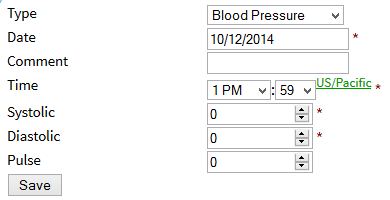
Het importeren van een bestand is geen minderwaardige methode. De gegevens komen op dezelfde plek terecht, worden op dezelfde manier in grafieken weergegeven en worden naar dezelfde bestemmingen doorgestuurd als gegevens die rechtstreeks uit een live-service worden opgehaald.
Als een dienst ons de gegevens rechtstreeks verstrekt, laat dat dan maar gebeuren. Een GPX- of TCX-export bevat veel minder informatie dan onze eigen analyse van dezelfde activiteit, dus het uploaden van bestanden vanuit een dienst waarmee je eenvoudig verbinding kunt maken, gaat ten koste van de gedetailleerdheid. De bestandsroutes zijn bedoeld voor gegevens uit het verleden die een dienst niet wil overdragen, en vormen geen vervanging voor gegevens die wel worden overgedragen.
Als de geschiedenis op een apparaat staat in plaats van in een dienst, behandelt het gedeelte ‘Mijn apparaat staat niet in de lijst’ hetzelfde onderwerp vanuit het perspectief van het apparaat, inclusief welke exporten we al bij naam herkennen.
Zodra je geschiedenis is ingevoerd
- Controleer of er hiaten zijn. Open je Dashboard, stel de datums in op de periode die je hebt geïmporteerd en zoek naar hiaten. Het is veilig om een historische synchronisatie opnieuw uit te voeren voor een hiaat.
- Stuur het door als je het ergens anders wilt hebben. Een bestemming ziet alleen gegevens die binnenkomen nadat deze is ingesteld, dus reset de bestemming om je nieuw binnengekomen geschiedenis ernaar door te sturen.
- Geef het even de tijd. Jaren aan gegevens is een heleboel om door te nemen, en een ‘Historic Sync’ kan minuten of dagen duren, afhankelijk van de dienst en de hoeveelheid gegevens. Als je ons daarom vraagt, sturen we je een e-mail zodra het proces is voltooid.
- Als je een Pro-abonnement hebt, kun je de functie gratis opnieuw uitvoeren. Een ‘Historic Sync’ is geen eenmalige aankoop of een tegoed dat je kunt besteden, dus je kunt de functie per bron opnieuw uitvoeren, na een onderbreking of nadat je een dienst opnieuw hebt aangesloten.

'Historic Sync' is een Pro-functie, en de mogelijkheid om een decennium aan trainingsgegevens op één plek te verzamelen is voor de meeste mensen de reden om voor Pro te kiezen. Je recente geschiedenis, voor elke dienst die je koppelt, is gratis en blijft gratis.