
Przenieś swoje dane historyczne do FitnessSyncer
Nowe konto zazwyczaj oznacza pusty wykres. Tutaj jednak tak nie jest. Kiedy podłączasz usługę do FitnessSyncer, przenosimy historię, którą ta usługa dla Ciebie gromadziła, dzięki czemu Twój pierwszy pulpit nawigacyjny zawiera dane z wielu lat, a nie tylko z kilku godzin. Nie musisz rezygnować z korzystania z tej usługi ani żadnej innej, aby było to opłacalne: chodzi o to, aby cała Twoja historia znajdowała się w jednym miejscu i tam pozostała.
To, ile informacji otrzymamy, zależy od serwisu, a nie od nas. Niektóre serwisy przekazują nam wszystkie posiadane dane już przy pierwszym zapytaniu. Inne udostępniają dane z ostatniego okresu, a resztę zachowują do momentu drugiego wniosku - właśnie do tego służy funkcja „Historyczna synchronizacja”. Kilka z nich nie przechowuje dla nas żadnych danych, o które moglibyśmy poprosić, a dla nich na dole tej strony znajduje się opcja przesłania pliku.
- Każde konto, w tym konta bezpłatne, zawiera historię Twojej aktywności w każdej usłudze, z którą się łączysz. W przypadku większości usług obejmuje to okres około ostatnich 90 dni.
- Funkcja „Historic Sync” sięga czasówi jest to jedyna część tego rozwiązania, która wymaga FitnessSyncer Pro. Większość usług obsługuje tę funkcję.
- Wszystko, do czego nie mamy dostępu, możesz samodzielnie przesłać na stronę w postaci plików wyeksportowanych ze starej usługi.
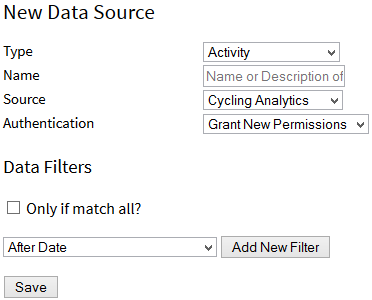
Synchronizację historyczną uruchamia się bezpośrednio ze źródła - na stronie internetowej lub w jednej z aplikacji - a następnie wybiera się żądany zakres danych oraz decyduje, czy po zakończeniu procesu ma zostać wysłana wiadomość e-mail.
Twoja historia Fitbit
Połącz się z Fitbit - dane z około 30 dni pojawią się natychmiast, niezależnie od wszystkiego. Funkcja Pro Historic Sync przeniesie następnie wszystkie dane zgromadzone przez Fitbit - w przypadku długoletniego konta są to zazwyczaj dane z każdego dnia od momentu skonfigurowania pierwszego trackera.
Liczba kroków, sen, waga, tętno, aktywność i posiłki - wszystkie te dane trafiają do panelu kontrolnego, który pozostaje do Twojej dyspozycji niezależnie od tego, czy nadal korzystasz z urządzenia monitorującego, czy nie. Szczegółowe informacje znajdziesz w sekcji Fitbit FAQ.
Twoja historia Garmin Connect
Garmin to jedyna usługa, w przypadku której warto z góry zapoznać się z ograniczeniami. Usługa Pro Historic Sync obejmuje dane z ostatnich 5 lat aktywności i 2 lat wskaźników zdrowotnych - to najdalej w przeszłość, jak daleko pozwala sięgnąć Garmin każdemu, w tym nam samym. Sprawdź, czy podczas łączenia się przyznałeś dostęp do danych historycznych, ponieważ bez tego nie otrzymasz żadnych starszych danych.
Jeśli historia Twojego konta Garmin sięga dalej wstecz, nadal można ją odzyskać. Garmin wyeksportuje podsumowanie CSV Twojej aktywności lub, na żądanie, całe konto, a oba pliki można przesłać do FitnessSyncer Notebook; Pliki FIT znajdujące się już na Twoim komputerze można przesłać za pośrednictwem FitnessSyncer Uploader. W sekcji Garmin Connect FAQ znajdziesz instrukcje dotyczące każdego z tych sposobów.
Twoja historia Samsung Health
Samsung Health przechowuje swoje dane w telefonie, więc dzięki funkcji Pro Historic Sync można przenieść wszystkie zapisane tam dane, w tym te sprzed pojawienia się FitnessSyncer.
Ponieważ dane są pobierane z telefonu, a nie z serwera, podczas pierwszej synchronizacji należy pozostawić aplikację FitnessSyncer uruchomioną w tle przy włączonym ekranie. Aplikacje Apple Health i Google Health Connect działają w ten sam sposób; w przypadku wszystkich trzech należy sprawdzić, czy podczas pierwszego połączenia zezwolono na dostęp do danych historycznych. Pozostałe informacje znajdują się na stronie Samsung Health.
Twoja historia Google Fit
Połącz Google Fit i po około 90 dniach dane pojawią się na dowolnym koncie; funkcja „Pro Historic Sync” przeniesie pozostałe dane zachowane przez Google Fit. To zadanie warto wykonać raczej wcześniej niż później, ponieważ historia jest dostępna tylko tak długo, jak długo istnieje konto.
Jeśli Twój telefon został przeniesiony do Google Health Connect, podłącz go również i zapoznaj się ze stroną Google Health Connect. Obie zawierają różne informacje, a połączenie ich pozwoli Ci uzyskać jeden spójny zapis zamiast dwóch oddzielnych części. Zobacz także sekcję FAQ Google Fit.
Co jest dostarczane przez daną usługę
Każda z usług, o których czytamy, należy do jednej z trzech grup. Jeśli Twoja usługa nie została wymieniona w dwóch pierwszych, to na pewno znajduje się w trzeciej.
Wszystko, zaraz po podłączeniu
Urządzenia te przekazują całą zawartość podczas zwykłej synchronizacji, więc nie trzeba nic więcej robić ani za nic płacić. Wystarczy je podłączyć, a Twoja historia po prostu się tam pojawi.
- 2Peak
- Concept2 Logbook
- Cycling Analytics
- Decathlon Trener
- Decathlon Trener (CN)
- Hexoskin
- Jade Diabetes
- Omron
- Omron (UE)
- Pulsstory
- Ride with GPS
- Sleep as Android
- Tidepool
- TrainAsONE
- Tredict
- Ultrahuman
- VitaDock
- Whoop
- Xhale
Twoja ostatnia historia - reszta w wersji Pro
Dają nam one wgląd w ostatnie dane z okresu od momentu nawiązania połączenia - zazwyczaj obejmującego ostatnie 90 dni - z czego każde konto korzysta bezpłatnie. Dostęp do starszych danych zapewnia funkcja Pro Historic Sync. Szczegółowe informacje na ten temat można znaleźć na stronach poszczególnych usług.
- Apple Health
- Coros
- fatsecret
- Fitbit
- Google Fit
- Google Health Connect
- Hammerhead
- HealthPlanet
- Hevy
- Huawei Health
- iHealth
- iHealth (UE)
- Intervals.icu
- Keto-Mojo (Kanada) (wersja beta)
- Keto-Mojo (UE) (wersja beta)
- Keto-Mojo (wersja beta)
- MapMyFitness
- Morpheus
- Nolio
- Oura
- RunKeeper
- Samsung Health
- Smashrun
- SportTracks
- Strava
- Suunto Aplikacja
- TrainingMonkeys
- TrainingPeaks
- UnderAmour
- Wahoo
- Withings
- Xert
- Zepp
Usługi z limitem i jak go przekroczyć
W tych przypadkach coś przerywa synchronizację, więc nawet funkcja „Pro Historic Sync” nie przeniesie wszystkich danych, niezależnie od tego, jak długo będzie działać. Dla większości z nich to jednak nie koniec historii. Dwie z nich wyeksportują pozostałą część historii w postaci plików, które należy przesłać, a ostatnia kolumna zawiera informacje, na które należy zwrócić uwagę.
| Usługi | Jak daleko wstecz sięga funkcja „Historyczna synchronizacja” | Inny sposób na odpoczynek |
|---|---|---|
| Garmin Connect | Do 5 lat danych dotyczących aktywności oraz 2 lata wskaźników zdrowotnych. | Garmin eksportuje podsumowanie CSV lub, na żądanie, całe konto w celu przesłania do FitnessSyncer Notebook. Pliki FIT znajdujące się już na komputerze są importowane przez FitnessSyncer Uploader. |
| Garmin Connect [Chiny] | Do 5 lat danych dotyczących aktywności oraz 2 lata wskaźników zdrowotnych. | Garmin eksportuje podsumowanie CSV lub, na żądanie, całe konto w celu przesłania do FitnessSyncer Notebook. Pliki FIT znajdujące się już na komputerze są importowane przez FitnessSyncer Uploader. |
| Polar Flow | Ostatnie 30 dni lub od momentu nawiązania połączenia - w zależności od tego, który z tych okresów jest krótszy. Polar nie przekazuje żadnych danych sprzed nawiązania połączenia. | Wszystko to ręcznie: Polar Flow eksportuje całą historię w formacie ZIP ze strony account.polar.com. Rozpakuj pliki i prześlij je na FitnessSyncer Notebook. |
| Rouvy | Powrót do 1 stycznia 2023 r. | |
| Dexcom CGM | Niedostępne. Twoje dane zaczynają się liczyć od dnia podłączenia. | |
| BodyTrace | Niedostępne. Twoje dane zaczynają się liczyć od dnia podłączenia. | |
| Emfit | Niedostępne. Twoje dane zaczynają się liczyć od dnia podłączenia. |
Usługa, której nie ma w tej tabeli, albo przekazuje wszystkie dane zachowane podczas synchronizacji historycznej, albo po standardowej synchronizacji nie pozostało już nic do pobrania. Strona „Synchronizacja historyczna” wskazuje, który przypadek ma miejsce.
Gdy usługa nie chce tego przekazać
Niektóre serwisy nie przechowują żadnych danych sprzed dnia nawiązania połączenia, inne ograniczają zakres synchronizacji historycznej, a niektóre konta zostały już zamknięte. To jednak nie koniec, ponieważ FitnessSyncer odczytuje zarówno pliki, jak i dane z serwisów, a niemal każda platforma wyeksportuje Twoją historię, jeśli o to poprosisz. Istnieje pięć sposobów na uzyskanie dostępu, a wybór konkretnego z nich zależy od tego, jak wygląda eksport.
- Prześlij to do FitnessSyncer Notebook. Najprostsza i właściwa metoda w przypadku jednorazowego uzupełnienia danych, ponieważ nie trzeba niczego konfigurować: wystarczy wybrać pliki, a zostaną one odczytane. Właśnie na to wskazują sekcje FAQ serwisu Polar i Garmin w odniesieniu do eksportu konta.
- Niech FitnessSyncer Uploader się tym zajmie. Jeśli pliki znajdują się już na komputerze, na przykład pliki FIT z pamięci USB typu ANT lub z folderu, do którego zapisuje narzędzie działające na pulpicie, FitnessSyncer Uploader wysyła je za Ciebie i robi to w sposób ciągły.
- Umieść je w swojej własnej chmurze. Folder na Amazon S3, DropBox, Google Drive lub OneDrive jest monitorowany, więc pliki FIT, GPX, KML, KMZ, PWX, TCX oraz FitnessSyncer JSON są odczytywane w miarę ich pojawiania się. Najlepiej sprawdza się to w przypadku ciągłego napływu danych eksportowanych, a nie jednorazowego dostarczenia.
- Prześlij je e-mailem. Wyślij eksport na swój własny adres FitnessSyncer - to dobre rozwiązanie w przypadku jednorazowej operacji, której nie chcesz najpierw nigdzie przechowywać.
- Opisz raz CSV. Jeśli eksportujesz arkusz kalkulacyjny, a nie pliki aktywności, po prostu podaj nam, która kolumna odpowiada której pozycji, a my to zapamiętamy. Eksporty Accupedo, Basis Peak i Da Fit są rozpoznawane bez konieczności podawania tych informacji, ponieważ znamy już ich formaty.
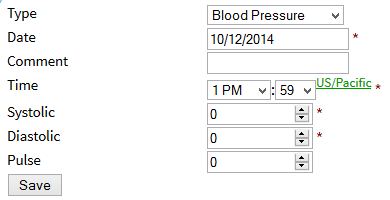
Import pliku nie jest rozwiązaniem gorszym. Dane trafiają w to samo miejsce, są przedstawiane w ten sam sposób i przekazywane do tych samych miejsc docelowych, co dane odczytywane z usługi działającej w czasie rzeczywistym.
Jeśli serwis udostępnia nam dane bezpośrednio, warto z tego skorzystać. Eksport w formacie GPX lub TCX zawiera znacznie mniej informacji niż nasze własne odczyty dotyczące tej samej aktywności, więc przesyłanie plików z serwisu, z którym można się po prostu połączyć, wiąże się z utratą szczegółów. Ścieżki plików służą do gromadzenia historii, której usługa nie udostępnia, a nie jako zamiennik dla danych, które usługa udostępnia.
Jeśli historia znajduje się na urządzeniu, a nie w usłudze, sekcja „Moje urządzenie nie znajduje się na liście” omawia tę kwestię z perspektywy urządzenia, w tym które eksporty rozpoznajemy już po nazwie.
Gdy Twoja historia zostanie dodana
- Sprawdź, czy nie ma luk. Otwórz plik Dashboard, ustaw daty w zakresie, który zaimportowałeś, i poszukaj luk. Ponowne uruchomienie synchronizacji historycznej w obszarze, w którym występuje luka, jest bezpieczne.
- Prześlij to dalej, jeśli chcesz, aby trafiło gdzie indziej. Miejsce docelowe widzi tylko dane, które dotarły po jego skonfigurowaniu, więc zresetuj je, aby przesłać do niego nowo otrzymane dane historyczne.
- Poczekaj chwilę. Przejrzenie danych z wielu lat to spore wyzwanie, a synchronizacja historyczna może trwać od kilku minut do kilku dni - w zależności od usługi i ilości danych. Jeśli poprosisz, wyślemy Ci wiadomość e-mail po zakończeniu procesu.
- Jeśli masz subskrypcję Pro, ponowne uruchomienie tej funkcji jest bezpłatne. Funkcja „Historic Sync” nie jest jednorazowym zakupem ani kredytem, który można wykorzystać, więc możesz ją uruchomić ponownie dla każdego źródła, w przypadku przerwy w połączeniu lub po ponownym podłączeniu usługi.

Funkcja „Historyczna synchronizacja” jest dostępna w wersji Pro, a możliwość zebrania danych z dziesięciu lat treningów w jednym miejscu to główny powód, dla którego większość użytkowników decyduje się na wersję Pro. Twoja najnowsza historia, obejmująca wszystkie połączone serwisy, jest bezpłatna i pozostanie bezpłatna.