
Traga seus dados históricos para FitnessSyncer
Uma nova conta geralmente significa um gráfico vazio. Mas não é o caso aqui. Quando o(a) senhor(a) conecta um serviço ao FitnessSyncer, transferimos o histórico que ele vem mantendo para o(a) senhor(a), de modo que seu primeiro painel já contém dados de anos, e não apenas de horas. O senhor não precisa deixar de usar esse serviço, nem qualquer outro, para que isso valha a pena: o objetivo é ter todo o seu histórico em um único lugar e mantê-lo lá.
A quantidade de informações recebidas é determinada pelo serviço, e não por nós. Alguns fornecem tudo o que possuem logo na primeira solicitação. Outros entregam os dados de um período recente e mantêm o restante para uma segunda solicitação, e é para isso que serve a Sincronização Histórica. Alguns não mantêm nada para que possamos solicitar, e para esses há um link para envio de arquivos na parte inferior desta página.
- Todas as contas, inclusive as gratuitas, disponibilizam seu histórico recente em cada serviço ao qual você se conectar. Para a maioria dos serviços, esse histórico abrange os últimos 90 dias.
- A sincronização histórica remonta ao restante, e essa é a única parte que requer FitnessSyncer Pro. A maioria dos serviços oferece suporte a isso.
- Qualquer coisa que não possamos acessar, o senhor ainda pode enviar por conta própria para como arquivos exportados do serviço antigo.
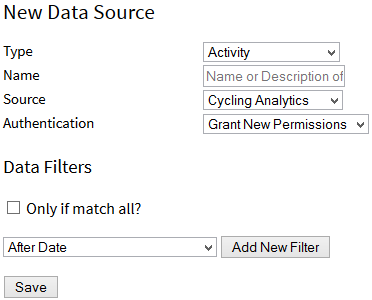
Uma sincronização histórica é iniciada diretamente na fonte, no site ou em qualquer um dos aplicativos, e o(a) senhor(a) escolhe o intervalo desejado e se deseja receber um e-mail quando a sincronização for concluída.
Seu histórico de Fitbit
Conecte-se ao Fitbit e, em cerca de 30 dias, os dados chegarão imediatamente, independentemente da sua conta. Uma Sincronização Histórica Pro, então, traz tudo o que o Fitbit armazenou, o que, no caso de uma conta de longa data, geralmente corresponde a todos os dias desde que você configurou seu primeiro rastreador.
Passos, sono, peso, frequência cardíaca, atividades e alimentação são todos reunidos em um painel que permanece à sua disposição, independentemente de você continuar ou não usando o monitor. A seção de perguntas frequentes do Fitbit traz mais detalhes.
Seu histórico de Garmin Connect
O Garmin é o único serviço em que vale a pena conhecer o limite máximo desde o início. Uma sincronização histórica Pro abrange até 5 anos de atividades e 2 anos de métricas de saúde, que é o máximo que o Garmin permite que qualquer pessoa acesse, inclusive nós mesmos. Verifique se concedeu acesso aos Dados Históricos ao se conectar, pois, sem isso, nenhum dado mais antigo será disponibilizado.
Caso seu histórico Garmin seja mais antigo do que isso, ele ainda pode ser recuperado. O Garmin exportará um resumo CSV de suas atividades ou toda a sua conta, mediante solicitação, e ambos podem ser enviados para o FitnessSyncer Notebook; Arquivos FIT já presentes no seu computador podem ser importados por meio do FitnessSyncer Uploader. A seção de perguntas frequentes Garmin Connect contém as etapas para cada um desses casos.
Seu histórico de Samsung Health
O Samsung Health mantém seus dados no seu celular; portanto, tudo o que estiver armazenado lá poderá ser transferido, inclusive os dados anteriores ao FitnessSyncer, por meio da Sincronização Histórica Pro.
Como os dados são lidos diretamente do celular, e não de um servidor, mantenha o aplicativo FitnessSyncer em primeiro plano, com a tela ligada, enquanto a primeira sincronização estiver em andamento. Os aplicativos Apple Health e Google Health Connect funcionam da mesma maneira; em todos os três, verifique se você permitiu o acesso aos dados anteriores na primeira vez em que se conectou. A página Samsung Health contém o restante das informações.
Seu histórico de Google Fit
Conecte o Google Fit e, em cerca de 90 dias, os dados chegarão a qualquer conta; uma sincronização histórica profissional traz o restante do que o Google Fit armazenou. Essa é a opção que mais vale a pena realizar o quanto antes, pois o histórico permanece disponível apenas enquanto a conta estiver ativa.
Caso seu celular tenha mudado para Google Health Connect, conecte-o também e leia a página Google Health Connect. Os dois contêm informações diferentes, e ao incluir ambos, você terá um registro completo, em vez de duas partes separadas. Consulte também o FAQ Google Fit.
O que chega de qual serviço
Cada um dos serviços que analisamos se enquadra em um dos três grupos. Se o seu não estiver listado nos dois primeiros, ele está no terceiro.
Tudo, assim que o senhor se conectar
Esses dispositivos transferem todo o conteúdo que possuem durante uma sincronização normal; portanto, não há mais nada a fazer nem nada a pagar. Basta conectá-los e seu histórico já estará disponível.
- 2Peak
- Concept2 Logbook
- Cycling Analytics
- Decathlon Coach
- Decathlon Coach (CN)
- Hexoskin
- Jade Diabetes
- Omron
- Omron (UE)
- Pulsstory
- Ride with GPS
- Sleep as Android
- Tidepool
- TrainAsONE
- Tredict
- Ultrahuman
- VitaDock
- Whoop
- Xhale
Seu histórico recente agora; o restante com o Pro
Esses recursos oferecem uma visão geral recente no momento em que você se conecta, geralmente abrangendo os últimos 90 dias, e são disponibilizados gratuitamente para todas as contas. Para acessar dados anteriores, é necessário utilizar o recurso “Sincronização Histórica Pro”. A página específica de cada serviço contém os detalhes a respeito.
- Apple Health
- Coros
- fatsecret
- Fitbit
- Google Fit
- Google Health Connect
- Hammerhead
- HealthPlanet
- Hevy
- Huawei Health
- iHealth
- iHealth (UE)
- Intervals.icu
- Keto-Mojo (Beta)
- Keto-Mojo (Canadá) (Beta)
- Keto-Mojo (UE) (Beta)
- MapMyFitness
- Morpheus
- Nolio
- Oura
- RunKeeper
- Samsung Health
- Smashrun
- SportTracks
- Strava
- Suunto App
- TrainingMonkeys
- TrainingPeaks
- UnderAmour
- Wahoo
- Withings
- Xert
- Zepp
Serviços com um limite máximo e como superá-lo
Nesses casos, algo interrompe a sincronização antes do fim; portanto, mesmo uma “Pro Historic Sync” não recuperará tudo, independentemente do tempo que você a deixe em execução. Para a maioria deles, a história não termina aí. Dois deles exportarão o restante do seu histórico como arquivos que você poderá enviar, e a última coluna é a que deve ser lida.
| Serviço | Até que ponto a “Sincronização Histórica” remonta | Outra maneira de descansar |
|---|---|---|
| Garmin Connect | Até 5 anos de atividades e 2 anos de indicadores de saúde. | O Garmin exporta um resumo CSV, ou toda a sua conta, mediante solicitação, para upload no FitnessSyncer Notebook. Os arquivos FIT que já estão no seu computador são importados pelo FitnessSyncer Uploader. |
| Garmin Connect [China] | Até 5 anos de atividades e 2 anos de indicadores de saúde. | O Garmin exporta um resumo CSV, ou toda a sua conta, mediante solicitação, para upload no FitnessSyncer Notebook. Os arquivos FIT que já estão no seu computador são importados pelo FitnessSyncer Uploader. |
| Polar Flow | Os últimos 30 dias ou desde que o senhor se conectou, o que for menor. A Polar não fornece nenhum dado referente ao período anterior à sua conexão. | Tudo isso, manualmente: Polar Flow exporta todo o seu histórico como um ZIP do site account.polar.com. Descompacte-o e envie os arquivos para FitnessSyncer Notebook. |
| Rouvy | Voltar a 1º de janeiro de 2023. | |
| Dexcom CGM | Indisponível. Seus dados começam a ser contabilizados a partir do dia em que você se conectar. | |
| BodyTrace | Indisponível. Seus dados começam a ser contabilizados a partir do dia em que você se conectar. | |
| Emfit | Indisponível. Seus dados começam a ser contabilizados a partir do dia em que você se conectar. |
Um serviço que não consta nesta tabela ou transfere tudo o que armazenou em uma sincronização histórica, ou não tinha mais nada a ser recuperado após uma sincronização padrão. A página “Sincronização histórica” indica qual é o caso.
Quando um serviço se recusa a entregá-lo
Alguns serviços não mantêm nenhum registro anterior ao dia em que o senhor se conecta; outros estabelecem um limite para o alcance da “Sincronização Histórica”; e algumas contas já foram encerradas. Nada disso significa o fim da história, pois o FitnessSyncer lê tanto arquivos quanto serviços, e praticamente todas as plataformas exportam seu histórico caso o senhor solicite. Existem cinco formas de acesso, e a escolha depende do formato da exportação.
- Faça o upload para FitnessSyncer Notebook. A maneira mais simples e a mais adequada para uma importação pontual, pois não é necessário configurar nada: basta selecionar os arquivos e eles serão lidos. É isso que as seções de perguntas frequentes da Polar e da Garmin indicam para a exportação de uma conta.
- Que seja o FitnessSyncer Uploader a fazer isso. Se os arquivos já estiverem no seu computador, como, por exemplo, arquivos FIT de um pen drive ANT ou de uma pasta na qual uma ferramenta da área de trabalho os grava, o FitnessSyncer Uploader os envia para você e continua fazendo isso.
- Salve-os em seu próprio armazenamento em nuvem. Uma pasta em Amazon S3, DropBox, Google Drive ou OneDrive está sendo monitorada; portanto, os arquivos FIT, GPX, KML, KMZ, PWX, TCX e FitnessSyncer JSON são lidos à medida que aparecem. É mais adequado quando as exportações ocorrem continuamente, em vez de chegarem de uma única vez.
- Envie-os por e-mail. Envie a exportação para o seu próprio endereço FitnessSyncer, o que é adequado para uma operação pontual que você prefira não armazenar em nenhum lugar antes.
- Descreva um CSV uma vez. Quando a exportação for uma planilha, em vez de arquivos de atividades, o senhor nos informa qual coluna corresponde a cada item e nós memorizamos essa informação. As exportações Accupedo, Basis Peak e Da Fit são reconhecidas sem a necessidade disso, pois já dispomos de seus formatos.
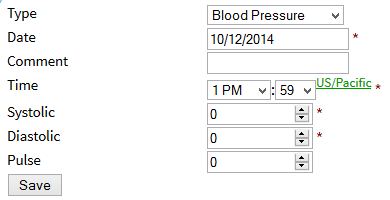
A importação de um arquivo não é uma alternativa inferior. Os dados são armazenados no mesmo local, são representados graficamente da mesma forma e alimentam os mesmos destinos que qualquer informação obtida de um serviço em tempo real.
Quando um serviço nos fornecer os dados diretamente, deixe que o faça. Uma exportação GPX ou TCX contém muito menos informações do que nossa própria análise da mesma atividade; portanto, fazer o upload de arquivos de um serviço ao qual você poderia simplesmente se conectar resultará em perda de detalhes. As rotas de arquivos destinam-se ao histórico que um serviço não fornece, e não substituem aquele que o faz.
Caso o histórico esteja armazenado em um dispositivo, e não em um serviço, a seção “Meu dispositivo não consta na lista” aborda o mesmo assunto do ponto de vista do dispositivo, incluindo quais exportações já reconhecemos pelo nome.
Assim que seu histórico estiver registrado
- Verifique se há lacunas. Abra seu Dashboard, defina as datas para o intervalo que você importou e procure por lacunas. É seguro executar novamente uma Sincronização Histórica em uma lacuna.
- Encaminhe-o caso deseje enviá-lo para outro local. Um destino só visualiza os dados que chegam após sua configuração; portanto, redefina o destino para enviar a sua história recém-chegada para ele.
- Aguarde um pouco. Anos de dados são muitos para serem lidos, e uma Sincronização Histórica pode levar minutos ou dias, dependendo do serviço e da quantidade de dados. Enviaremos um e-mail assim que a sincronização for concluída, caso você nos solicite.
- A reexecução é gratuita assim que você se tornar um usuário Pro. Uma Sincronização Histórica não é uma compra única nem um crédito que você gasta; portanto, você pode executá-la novamente por fonte, após um intervalo ou depois de reconectar um serviço.

A Sincronização Histórica é um recurso da versão Pro, e reunir uma década de treinos em um único lugar é o motivo pelo qual a maioria das pessoas opta pela versão Pro. Seu histórico recente, em todos os serviços que você conectar, é gratuito e continuará sendo gratuito.