
Transfira os seus dados históricos para FitnessSyncer
Uma nova conta significa, normalmente, um gráfico vazio. Mas não é esse o caso aqui. Quando liga um serviço ao FitnessSyncer, transferimos o histórico que este tem vindo a manter para si, pelo que o seu primeiro painel de controlo contém dados que abrangem anos, em vez de horas. Não precisa de deixar de utilizar esse serviço, nem qualquer outro, para que isto valha a pena: o objetivo é ter todo o seu registo num único local e mantê-lo lá.
A quantidade de informação que nos é fornecida é decidida pelo serviço, não por nós. Alguns disponibilizam tudo o que têm logo na primeira vez que solicitamos. Outros entregam apenas os dados de um período recente e guardam o restante para uma segunda solicitação, e é para isso que serve a «Sincronização Histórica». Alguns não guardam absolutamente nada para que possamos solicitar, e para esses existe um procedimento de envio de ficheiros na parte inferior desta página.
- Todas as contas, incluindo as gratuitas, disponibilizam o seu histórico recente em cada serviço ao qual se ligar. Na maioria dos serviços, esse período abrange os últimos 90 dias.
- A sincronização histórica remonta ao resto, e é esta a única parte que necessita de FitnessSyncer Pro. A maioria dos serviços suporta esta funcionalidade.
- Tudo aquilo a que não conseguirmos aceder, poderá ainda assim enviar-nos sob a forma de ficheiros exportados do serviço antigo.
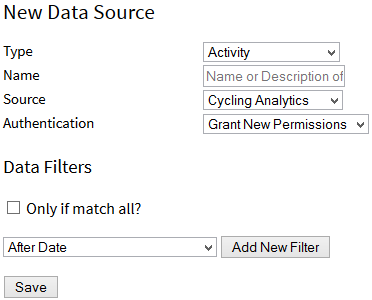
Uma sincronização histórica é iniciada a partir da própria fonte, no site ou em qualquer uma das aplicações, e o utilizador seleciona o intervalo pretendido e se deseja receber um e-mail quando a sincronização estiver concluída.
O seu histórico Fitbit
Ligue o Fitbit e, em cerca de 30 dias, receberá imediatamente os dados, independentemente do tipo de conta. Uma sincronização «Pro Historic Sync» transfere então tudo o que o Fitbit guardou, o que, no caso de uma conta de longa data, corresponde normalmente a todos os dias desde que configurou o seu primeiro monitor.
Os passos, o sono, o peso, a frequência cardíaca, as atividades e a alimentação são todos reunidos num painel de controlo que continua a ser seu, quer continue a utilizar o monitor ou não. A secção de perguntas frequentes do Fitbit contém mais detalhes.
O seu histórico Garmin Connect
O Garmin é o único serviço em que vale a pena conhecer antecipadamente o limite máximo. Uma sincronização histórica Pro abrange até 5 anos de atividades e 2 anos de métricas de saúde, o que corresponde ao máximo que o Garmin permite a qualquer utilizador, incluindo a nossa própria equipa. Verifique se concedeu acesso aos Dados Históricos quando estabeleceu a ligação, pois sem esse acesso não serão disponibilizados dados anteriores a esse período.
Se o seu histórico Garmin for mais antigo do que isso, ainda é possível recuperá-lo. O Garmin exportará um resumo CSV das suas atividades ou toda a sua conta, mediante pedido, e qualquer um deles pode ser carregado para o FitnessSyncer Notebook; os ficheiros FIT já existentes no seu computador podem ser importados através do FitnessSyncer Uploader. A secção de perguntas frequentes Garmin Connect contém os passos a seguir para cada um dos casos.
O seu histórico Samsung Health
O Samsung Health guarda os seus dados no seu telemóvel, pelo que tudo o que lá tiver guardado pode ser transferido, incluindo os anos anteriores ao FitnessSyncer, através de uma Sincronização Histórica Pro.
Uma vez que a leitura é feita a partir do telemóvel e não de um servidor, mantenha a aplicação FitnessSyncer em primeiro plano, com o ecrã ligado, enquanto a primeira sincronização estiver a decorrer. As aplicações Apple Health e Google Health Connect funcionam da mesma forma e, em todas as três, verifique se autorizou o acesso aos dados anteriores quando estabeleceu a ligação pela primeira vez. A página Samsung Health contém o resto das informações.
O seu histórico Google Fit
Ligue o Google Fit e, ao fim de cerca de 90 dias, receberá os dados em qualquer conta; uma «Pro Historic Sync» transfere o restante do que o Google Fit guardou. Esta é a operação que mais vale a pena realizar o mais cedo possível, uma vez que o histórico só se mantém enquanto a conta existir.
Se o seu telemóvel já passou para o Google Health Connect, ligue-o também e consulte a página Google Health Connect. Os dois contêm informações diferentes, e ao integrar ambos é que acabará por obter um registo completo, em vez de duas partes separadas. Consulte também as Perguntas Frequentes Google Fit.
O que chega de cada serviço
Cada um dos serviços que analisamos enquadra-se num dos três grupos. Se o seu não estiver incluído nos dois primeiros, está no terceiro.
Tudo, assim que se ligar
Estes dispositivos transferem todos os dados que contêm numa sincronização normal, pelo que não há mais nada a fazer nem nada a pagar. Basta ligá-los e o seu histórico fica simplesmente disponível.
- 2Peak
- Concept2 Logbook
- Cycling Analytics
- Decathlon Coach
- Decathlon Coach (CN)
- Hexoskin
- Jade Diabetes
- Omron
- Omron (UE)
- Pulsstory
- Ride with GPS
- Sleep as Android
- Tidepool
- TrainAsONE
- Tredict
- Ultrahuman
- VitaDock
- Whoop
- Xhale
O seu histórico recente agora; o resto com o Pro
Estas funcionalidades proporcionam-lhe uma visão recente no momento em que se liga, normalmente relativa aos últimos 90 dias, algo a que todas as contas têm acesso gratuitamente. Para aceder aos dados anteriores, é necessária a funcionalidade «Pro Historic Sync». A página específica de cada serviço contém os detalhes relativos a esta funcionalidade.
- Apple Health
- Coros
- fatsecret
- Fitbit
- Google Fit
- Google Health Connect
- Hammerhead
- HealthPlanet
- Hevy
- Huawei Health
- iHealth
- iHealth (UE)
- Intervals.icu
- Keto-Mojo (Beta)
- Keto-Mojo (Canadá) (Beta)
- Keto-Mojo (UE) (Beta)
- MapMyFitness
- Morpheus
- Nolio
- Oura
- RunKeeper
- Samsung Health
- Smashrun
- SportTracks
- Strava
- Suunto App
- TrainingMonkeys
- TrainingPeaks
- UnderAmour
- Wahoo
- Withings
- Xert
- Zepp
Serviços com um limite máximo e como ultrapassá-lo
Nestes casos, algo interrompe a sincronização, pelo que mesmo uma «Pro Historic Sync» não recuperará tudo, independentemente do tempo que a deixe a funcionar. Para a maioria deles, a história não termina aqui. Dois deles exportarão o resto do seu histórico como ficheiros que poderá carregar, e a última coluna é a que deve consultar.
| Serviço | Até que ponto a «Sincronização Histórica» remonta | Outra forma de descansar |
|---|---|---|
| Garmin Connect | Até 5 anos de atividades e 2 anos de indicadores de saúde. | O Garmin exporta um resumo CSV, ou toda a sua conta, mediante pedido, para ser carregado no FitnessSyncer Notebook. Os ficheiros FIT que já se encontram no seu computador são importados através do FitnessSyncer Uploader. |
| Garmin Connect [China] | Até 5 anos de atividades e 2 anos de indicadores de saúde. | O Garmin exporta um resumo CSV, ou toda a sua conta, mediante pedido, para ser carregado no FitnessSyncer Notebook. Os ficheiros FIT que já se encontram no seu computador são importados através do FitnessSyncer Uploader. |
| Polar Flow | Os últimos 30 dias, ou desde que se conectou, consoante o que for mais curto. A Polar não fornece quaisquer dados anteriores à sua conexão. | Tudo isto, manualmente: o Polar Flow exporta todo o seu histórico como um ZIP a partir de account.polar.com. Descompacte-o e carregue os ficheiros para FitnessSyncer Notebook. |
| Rouvy | Voltar a 1 de janeiro de 2023. | |
| Dexcom CGM | Não disponível. A sua quota de dados começa a contar a partir do dia em que se ligar. | |
| BodyTrace | Não disponível. A sua quota de dados começa a contar a partir do dia em que se ligar. | |
| Emfit | Não disponível. A sua quota de dados começa a contar a partir do dia em que se ligar. |
Um serviço que não conste nesta tabela ou transfere tudo o que guardou numa «Sincronização Histórica», ou não tinha mais nada para recuperar após uma sincronização normal. A página «Sincronização Histórica» indica qual é cada caso.
Quando um serviço não o disponibiliza
Alguns serviços não guardam nada anterior ao dia em que se liga, outros impõem um limite máximo ao período abrangido pela «Sincronização Histórica» e algumas contas já se encontram encerradas. Nada disso significa o fim da história, porque o FitnessSyncer lê tanto ficheiros como serviços, e praticamente todas as plataformas exportam o seu histórico se lhes for solicitado. Existem cinco formas de aceder aos dados, e a escolha da que pretende depende do formato da exportação.
- Carregue-o para FitnessSyncer Notebook. A forma mais simples e a mais adequada para uma importação pontual, uma vez que não é necessário configurar nada: basta selecionar os ficheiros e estes são lidos. É isso que as FAQs da Polar e da Garmin indicam para a exportação de uma conta.
- Deixe que FitnessSyncer Uploader o faça. Se os ficheiros já se encontrarem no seu computador, como, por exemplo, ficheiros FIT provenientes de uma pen USB ou de uma pasta na qual uma ferramenta do ambiente de trabalho os grava, o FitnessSyncer Uploader envia-os por si e continua a fazê-lo.
- Guarde-os no seu próprio espaço de armazenamento na nuvem. Uma pasta em Amazon S3, DropBox, Google Drive ou OneDrive está sob vigilância, pelo que os ficheiros FIT, GPX, KML, KMZ, PWX, TCX e FitnessSyncer JSON são lidos à medida que vão surgindo. É mais eficaz quando as exportações são contínuas, em vez de ocorrerem uma única vez.
- Envie-os por e-mail. Envie a exportação para o seu próprio endereço FitnessSyncer, o que é adequado para uma situação pontual em que prefira não guardar os dados em nenhum outro local primeiro.
- Descreva um CSV uma vez. Quando a exportação for uma folha de cálculo em vez de ficheiros de atividades, indique-nos qual é cada coluna e nós guardamos essa informação. As exportações Accupedo, Basis Peak e Da Fit são reconhecidas sem necessidade de qualquer indicação, uma vez que já dispomos dos respetivos formatos.
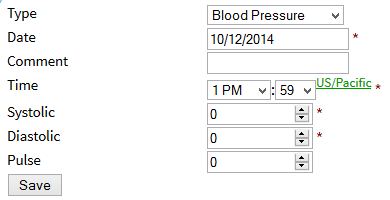
A importação de ficheiros não é uma alternativa de menor valor. Os dados são armazenados no mesmo local, são apresentados da mesma forma e alimentam os mesmos destinos que quaisquer dados lidos a partir de um serviço em tempo real.
Sempre que um serviço nos fornecer os dados diretamente, deixe que o faça. Uma exportação GPX ou TCX contém muito menos informação do que a nossa própria análise da mesma atividade; por isso, carregar ficheiros de um serviço ao qual poderia simplesmente ligar-se irá fazer com que perca detalhes. As vias de ficheiros destinam-se ao histórico que um serviço não disponibiliza, não constituindo um substituto para um serviço que o faça.
Se o histórico se encontrar num dispositivo e não num serviço, a secção «O meu dispositivo não consta da lista» aborda o mesmo assunto do ponto de vista do dispositivo, incluindo as exportações que já reconhecemos pelo nome.
Assim que o seu histórico estiver registado
- Verifique se existem lacunas. Abra o seu Dashboard, defina as datas para o intervalo que importou e procure por lacunas. É seguro voltar a executar uma «Sincronização Histórica» numa lacuna.
- Envie-o se pretender que seja encaminhado para outro local. Um destino só visualiza os dados que chegam após a sua configuração; por isso, reinicie o destino para lhe enviar o histórico que acabou de chegar.
- Dê algum tempo. Anos de dados são muitos para ler, e uma «Sincronização Histórica» pode demorar minutos ou dias, dependendo do serviço e da quantidade de dados. Enviaremos um e-mail quando estiver concluída, caso nos peça para o fazer.
- A repetição da sincronização é gratuita assim que passar a ser utilizador Pro. Uma «Sincronização Histórica» não é uma compra única nem um crédito que se gasta, pelo que pode repeti-la por fonte, após um intervalo ou depois de restabelecer a ligação a um serviço.

A «Sincronização Histórica» é uma funcionalidade da versão Pro, e reunir uma década de treino num único local é a principal razão pela qual a maioria das pessoas opta pela versão Pro. O seu histórico recente, em todos os serviços que ligar, é gratuito e continuará a ser gratuito.