
Încărcați datele dvs. anterioare în FitnessSyncer
Un cont nou înseamnă, de obicei, un grafic gol. Aici nu este cazul. Când conectezi un serviciu la FitnessSyncer, preluăm istoricul pe care acesta l-a păstrat pentru tine, astfel încât primul tău tablou de bord să conțină date din ultimii ani, nu doar din ultimele ore. Nu trebuie să renunți la acel serviciu, sau la oricare altul, pentru ca acest demers să merite efortul: ideea este să ai întregul tău istoric într-un singur loc și să îl păstrezi acolo.
Cât de multe informații primim depinde de serviciul respectiv, nu de noi. Unele ne furnizează tot ce au încă de la prima solicitare. Alții ne transmit o fereastră recentă și păstrează restul pentru o a doua solicitare, iar pentru asta există funcția „Sincronizare istorică”. Unii nu păstrează absolut nimic pe care să-l putem solicita, iar pentru aceștia există o opțiune de trimitere a fișierelor în partea de jos a acestei pagini.
- Fiecare cont, inclusiv cele gratuite, afișează istoricul tău recent pentru fiecare serviciu la care te conectezi. Pentru majoritatea serviciilor, acesta acoperă aproximativ ultimele 90 de zile.
- O sincronizare istorică se referă la restul, iar aceasta este singura parte din acest proces care necesită FitnessSyncer Pro. Majoritatea serviciilor o acceptă.
- Orice nu putem accesa noi, poți să ne trimiți tu însuți la adresa sub formă de fișiere exportate din vechiul serviciu.
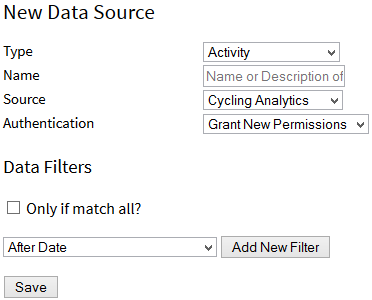
O sincronizare istorică se inițiază direct din sursa respectivă, pe site-ul web sau în oricare dintre aplicații, iar tu alegi intervalul dorit și dacă dorești să primești un e-mail când procesul se încheie.
Istoricul tău Fitbit
Conectează-te la Fitbit și, în aproximativ 30 de zile, datele vor fi disponibile imediat, indiferent de vechimea contului. Apoi, funcția Pro Historic Sync preia toate datele stocate de Fitbit, care, în cazul unui cont vechi, includ de obicei toate datele înregistrate zilnic de la configurarea primului tău tracker.
Pașii, somnul, greutatea, ritmul cardiac, activitățile și alimentația sunt toate centralizate într-un panou de control care rămâne al tău, indiferent dacă continui sau nu să folosești dispozitivul de monitorizare. Secțiunea Fitbit de întrebări frecvente conține detalii.
Istoricul tău Garmin Connect
Garmin este singurul serviciu pentru care merită să știi dinainte care este limita maximă. Un abonament Pro Historic Sync acoperă până la 5 ani de activități și 2 ani de indicatori de sănătate, aceasta fiind perioada maximă pe care Garmin o permite oricui, inclusiv nouă. Verificați dacă ați acordat acces la datele istorice atunci când v-ați conectat, deoarece fără acesta nu veți primi deloc datele mai vechi.
Dacă istoricul tău Garmin este mai vechi decât atât, acesta poate fi totuși recuperat. Garmin va exporta un rezumat CSV al activităților tale sau, la cerere, întregul tău cont, iar ambele pot fi încărcate în FitnessSyncer Notebook; fișierele FIT aflate deja pe computerul dumneavoastră pot fi importate prin FitnessSyncer Uploader. Secțiunea de întrebări frecvente Garmin Connect conține pașii necesari pentru fiecare dintre aceste operațiuni.
Istoricul tău Samsung Health
Samsung Health își păstrează datele pe telefonul tău, așa că tot ce a stocat acolo poate fi transferat, inclusiv datele din anii anteriori apariției FitnessSyncer, cu ajutorul funcției Pro Historic Sync.
Deoarece datele sunt citite direct de pe telefon și nu de pe un server, menține aplicația FitnessSyncer în prim-plan, cu ecranul aprins, pe durata primei sincronizări. Apple Health și Google Health Connect funcționează în același mod; pentru toate cele trei aplicații, asigură-te că ai permis accesul la datele anterioare la prima conectare. Pagina Samsung Health conține restul informațiilor.
Istoricul tău Google Fit
Conectează Google Fit și, în aproximativ 90 de zile, datele vor apărea în orice cont; o sincronizare „Pro Historic Sync” va transfera restul datelor păstrate de Google Fit. Aceasta este operațiunea pe care merită să o efectuezi cât mai curând posibil, deoarece istoricul se păstrează doar atât timp cât există contul.
Dacă telefonul tău a trecut la Google Health Connect, conectează-l și pe acesta și citește pagina Google Health Connect. Cele două conțin informații diferite, iar prin includerea ambelor vei obține o înregistrare completă, în loc de două părți separate. Vezi și secțiunea de întrebări frecvente Google Fit.
Ce se primește de la fiecare serviciu
Fiecare dintre serviciile pe care le-am analizat se încadrează într-una dintre cele trei categorii. Dacă serviciul dumneavoastră nu este menționat în primele două, se regăsește în a treia.
Totul, imediat ce te conectezi
Acestea transferă tot conținutul pe care îl stochează în cadrul unei sincronizări obișnuite, așa că nu mai ai nimic de făcut și nu mai trebuie să plătești nimic. Le conectezi și istoricul tău apare pur și simplu acolo.
- 2Peak
- Concept2 Logbook
- Cycling Analytics
- Decathlon Coach
- Decathlon Coach (CN)
- Hexoskin
- Jade Diabetes
- Omron
- Omron (UE)
- Pulsstory
- Ride with GPS
- Sleep as Android
- Tidepool
- TrainAsONE
- Tredict
- Ultrahuman
- VitaDock
- Whoop
- Xhale
Istoricul tău recent, restul cu Pro
Acestea ne oferă o perioadă recentă de timp de la momentul conectării, de obicei aproximativ ultimele 90 de zile, pe care fiecare cont o primește gratuit. Pentru a accesa datele anterioare, este necesară funcția „Pro Historic Sync”. Pagina fiecărui serviciu conține detalii în acest sens.
- Apple Health
- Coros
- fatsecret
- Fitbit
- Google Fit
- Google Health Connect
- Hammerhead
- HealthPlanet
- Hevy
- Huawei Health
- iHealth
- iHealth (UE)
- Intervals.icu
- Keto-Mojo (Beta)
- Keto-Mojo (Canada) (Beta)
- Keto-Mojo (UE) (Beta)
- MapMyFitness
- Morpheus
- Nolio
- Oura
- RunKeeper
- Samsung Health
- Smashrun
- SportTracks
- Strava
- Suunto App
- TrainingMonkeys
- TrainingPeaks
- UnderAmour
- Wahoo
- Withings
- Xert
- Zepp
Serviciile cu un plafon și cum să-l depășești
În aceste cazuri, ceva întrerupe sincronizarea, așa că nici măcar o sincronizare „Pro Historic Sync” nu va recupera totul, indiferent cât timp o lași să ruleze. Pentru majoritatea dintre ele, povestea nu se oprește aici. Două dintre ele vor exporta restul istoricului sub formă de fișiere pe care le poți încărca, iar ultima coloană este cea pe care trebuie să o citești.
| Serviciu | Cât de departe în trecut se întinde o sincronizare istorică | O altă modalitate de a te odihni |
|---|---|---|
| Garmin Connect | Până la 5 ani de activități și 2 ani de indicatori de sănătate. | Garmin exportă un rezumat CSV sau, la cerere, întregul cont, pentru a fi încărcat în FitnessSyncer Notebook. Fișierele FIT care se află deja pe computerul tău sunt importate prin FitnessSyncer Uploader. |
| Garmin Connect [China] | Până la 5 ani de activități și 2 ani de indicatori de sănătate. | Garmin exportă un rezumat CSV sau, la cerere, întregul cont, pentru a fi încărcat în FitnessSyncer Notebook. Fișierele FIT care se află deja pe computerul tău sunt importate prin FitnessSyncer Uploader. |
| Polar Flow | Ultimele 30 de zile sau de când v-ați conectat, în funcție de care dintre aceste perioade este mai scurtă. Polar nu transmite nicio informație din perioada anterioară conectării. | Totul, manual: Polar Flow exportă întregul tău istoric sub forma unui fișier ZIP de pe account.polar.com. Dezarhivează-l și încarcă fișierele pe FitnessSyncer Notebook. |
| Rouvy | Înapoi la 1 ianuarie 2023. | |
| Dexcom CGM | Nu este disponibil. Datele tale încep să fie înregistrate din ziua în care te conectezi. | |
| BodyTrace | Nu este disponibil. Datele tale încep să fie înregistrate din ziua în care te conectezi. | |
| Emfit | Nu este disponibil. Datele tale încep să fie înregistrate din ziua în care te conectezi. |
Un serviciu care nu figurează nici în acest tabel fie transferă toate datele pe care le-a păstrat în cadrul unei sincronizări istorice, fie nu mai avea nimic de preluat după o sincronizare standard. Pagina „Sincronizare istorică” precizează care este fiecare caz.
Când un furnizor de servicii refuză să o predea
Unele servicii nu păstrează nimic din perioada anterioară zilei în care te-ai conectat, altele impun o limită maximă pentru perioada acoperită de „Sincronizarea istorică”, iar unele conturi sunt deja închise. Niciuna dintre aceste situații nu reprezintă sfârșitul, deoarece FitnessSyncer citește atât fișiere, cât și servicii, iar aproape orice platformă îți va exporta istoricul dacă îi soliciți acest lucru. Există cinci modalități de acces, iar alegerea depinde de forma în care se prezintă exportul.
- Încarcă-l pe FitnessSyncer Notebook. Cea mai simplă metodă și cea mai potrivită pentru o importare punctuală, deoarece nu este nevoie de nicio configurare: alegeți fișierele și acestea sunt citite. Aceasta este metoda recomandată în secțiunile de întrebări frecvente ale Polar și Garmin pentru exportul unui cont.
- Să lăsăm FitnessSyncer Uploader să se ocupe de asta. Dacă fișierele se află deja pe computerul tău, cum ar fi fișierele FIT de pe un stick ANT sau dintr-un folder în care scrie un program de pe desktop, FitnessSyncer Uploader le trimite în locul tău și continuă să facă acest lucru.
- Salvează-le în propriul tău spațiu de stocare în cloud. Un dosar de pe Amazon S3, DropBox, Google Drive sau OneDrive este monitorizat, astfel încât fișierele FIT, GPX, KML, KMZ, PWX, TCX și FitnessSyncer JSON sunt citite pe măsură ce apar. Este ideal atunci când exporturile se succed în mod continuu, mai degrabă decât să sosească o singură dată.
- Trimiteți-le prin e-mail. Trimite exportul la propria ta adresă FitnessSyncer, ceea ce este potrivit pentru o operațiune punctuală pe care preferi să nu o salvezi nicăieri mai întâi.
- Descrie o dată un CSV. Când exportul constă într-o foaie de calcul și nu în fișiere de activitate, ne indicați care coloană corespunde fiecărui element, iar noi reținem această informație. Exporturile de tip Accupedo, Basis Peak și Da Fit sunt recunoscute fără a fi necesare aceste indicații, deoarece avem deja formatele lor.
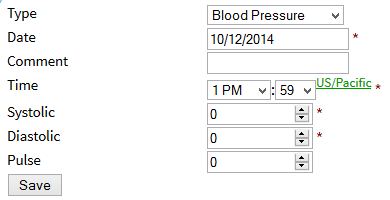
Importul unui fișier nu reprezintă o soluție de compromis. Datele ajung în același loc, sunt reprezentate grafic în același mod și sunt transmise către aceleași destinații ca și cele citite dintr-un serviciu în timp real.
În cazul în care un serviciu ne furnizează datele direct, să-l lăsăm să o facă. Un export de tip GPX sau TCX conține mult mai puține informații decât propria noastră analiză a aceleiași activități, așa că încărcarea fișierelor de la un serviciu la care te-ai putea conecta pur și simplu te va priva de detalii. Căile de acces la fișiere sunt destinate istoricului pe care un serviciu nu îl va furniza, nu reprezintă un înlocuitor pentru unul care o va face.
Dacă istoricul se află pe un dispozitiv și nu într-un serviciu, secțiunea „Dispozitivul meu nu apare în listă” tratează același subiect din perspectiva dispozitivului, inclusiv exporturile pe care le recunoaștem deja după nume.
Odată ce istoricul tău este înregistrat
- Verificați dacă există lacune. Deschideți fișierul Dashboard, setați datele la intervalul pe care l-ați importat și căutați eventualele lacune. Este sigur să rulați din nou o sincronizare istorică pentru o perioadă cu lacune.
- Trimite-l mai departe dacă vrei să ajungă și în altă parte. O destinație vede doar datele care sosesc după ce a fost configurată, așa că resetează destinația pentru a-i transmite istoricul nou sosit.
- Ai răbdare. Datele acumulate de-a lungul anilor reprezintă un volum mare de informații, iar o sincronizare istorică poate dura de la câteva minute până la câteva zile, în funcție de serviciu și de volumul de date. Dacă ne soliciți acest lucru, îți vom trimite un e-mail când procesul se va încheia.
- Rularea repetată este gratuită odată ce ai abonamentul Pro. O sincronizare istorică nu este o achiziție unică și nici un credit pe care îl consumi, așa că o poți rula din nou pentru fiecare sursă, pentru a acoperi o perioadă lipsă sau după ce reconectezi un serviciu.

„Sincronizarea istorică” este o funcție disponibilă în versiunea Pro, iar posibilitatea de a reuni într-un singur loc datele colectate pe parcursul unui deceniu reprezintă motivul pentru care majoritatea utilizatorilor optează pentru versiunea Pro. Istoricul tău recent, pentru fiecare serviciu la care te conectezi, este gratuit și rămâne gratuit.