
Завантажте свої минулі дані в FitnessSyncer
Новий обліковий запис зазвичай означає порожню діаграму. Але не в цьому випадку. Коли ви підключаєте сервіс до FitnessSyncer, ми переносимо історію даних, яку він зберігав для вас, тож ваша перша інформаційна панель міститиме дані за роки, а не за години. Вам не потрібно припиняти користуватися цим сервісом чи будь-яким іншим, щоб це було доцільно: суть полягає в тому, щоб зібрати всі ваші дані в одному місці й зберігати їх там.
Скільки інформації надходить - вирішує сама служба, а не ми. Деякі надають усе, що мають, одразу ж після першого запиту. Інші надають дані за останній період, а решту зберігають до другого запиту - саме для цього і призначена функція «Історична синхронізація». Деякі не зберігають нічого, про що ми могли б попросити, і для них у нижній частині цієї сторінки передбачено маршрут подання файлів.
- Кожен обліковий запис, у тому числі безкоштовний, містить вашу недавню історію для кожної служби, до якої ви підключаєтеся. Для більшості служб це приблизно останні 90 днів.
- «Historic Sync» використовує версію, і саме ця частина потребує FitnessSyncer Pro. Більшість сервісів підтримують цю функцію.
- Те, до чого ми не маємо доступу, ви все одно можете завантажити самостійно на сайт у вигляді файлів, експортованих зі старого сервісу.
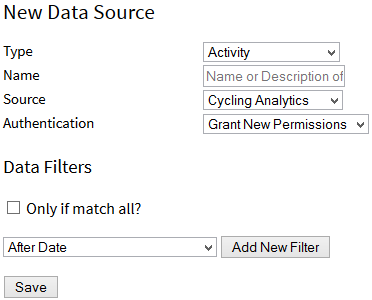
Історію синхронізації запускають безпосередньо з джерела - на веб-сайті або в будь-якому з додатків. Ви обираєте потрібний діапазон даних та вказуєте, чи хочете ви отримати повідомлення електронною поштою після завершення процесу.
Ваша історія Fitbit
Підключіть Fitbit - і приблизно через 30 днів дані надійдуть одразу, незалежно від типу облікового запису. Потім функція Pro Historic Sync перенесе всі дані, збережені в Fitbit; для облікових записів, що існують вже давно, це зазвичай дані за кожен день, починаючи з моменту налаштування вашого першого трекера.
Кількість кроків, тривалість сну, вага, частота серцебиття, активність та харчування - всі ці дані надходять на інформаційну панель, яка залишається у вашому розпорядженні незалежно від того, чи продовжуєте ви користуватися трекером. Детальнішу інформацію можна знайти в розділі Fitbit «Часті запитання».
Ваша історія Garmin Connect
Garmin - це єдиний сервіс, у якому варто заздалегідь знати обмеження. Функція «Pro Historic Sync» охоплює до 5 років активності та 2 роки показників здоров’я - це максимальний період, на який Garmin дозволяє користувачам, у тому числі й нам, заглянути в минуле. Перевірте, чи надали ви доступ до історичних даних під час підключення, оскільки без цього дані, що стосуються більш давніх періодів, не надходитимуть взагалі.
Якщо ваша історія Garmin сягає далі, її все одно можна відновити. Garmin експортує зведений звіт CSV про вашу активність або, за запитом, весь ваш обліковий запис, і те, і інше можна завантажити на FitnessSyncer Notebook; FIT-файли, які вже є на вашому комп’ютері, можна завантажити через FitnessSyncer Uploader. У розділі Garmin Connect «Часті запитання» наведено покрокові інструкції для кожного з цих випадків.
Ваша історія Samsung Health
Samsung Health зберігає свої дані на вашому телефоні, тому за допомогою функції Pro Historic Sync можна перенести всі збережені там дані, включаючи ті, що датуються до появи FitnessSyncer.
Оскільки дані зчитуються з телефону, а не з сервера, під час першої синхронізації тримайте додаток FitnessSyncer у фоновому режимі з увімкненим екраном. Apple Health та Google Health Connect працюють так само; у всіх трьох випадках переконайтеся, що під час першого підключення ви надали доступ до попередніх даних. Решту інформації можна знайти на сторінці Samsung Health.
Ваша історія Google Fit
Підключіть Google Fit - приблизно через 90 днів дані з’являться на будь-якому обліковому записі; функція «Pro Historic Sync» перенесе решту даних, які зберігалися в Google Fit. Цю операцію найкраще виконати якомога швидше, оскільки історія зберігається лише доти, доки існує обліковий запис.
Якщо ваш телефон перейшов на Google Health Connect, підключіть і його, а також ознайомтеся зі сторінкою Google Health Connect. У цих двох системах зберігаються різні дані, і лише об’єднавши їх, ви отримаєте єдиний цілісний запис, а не дві окремі частини. Див. також розділ «Часті запитання» Google Fit.
Що надходить від якої служби
Кожна з послуг, про які ми читаємо, належить до однієї з трьох груп. Якщо ваша послуга не зазначена в перших двох, то вона належить до третьої.
Все - щойно ви підключитеся
Під час звичайної синхронізації ці пристрої передають усі свої дані, тож більше нічого робити не потрібно і нічого платити не доводиться. Достатньо підключити їх - і ваша історія одразу з’являється.
- 2Peak
- Concept2 Logbook
- Cycling Analytics
- Decathlon Coach
- Decathlon Coach (CN)
- Hexoskin
- Jade Diabetes
- Omron
- Omron (ЄС)
- Pulsstory
- Ride with GPS
- Sleep as Android
- Tidepool
- TrainAsONE
- Tredict
- Ultrahuman
- VitaDock
- Whoop
- Xhale
Ваша недавня історія - зараз, решта - у Pro
Ці дані надають нам інформацію про останній період з моменту вашого підключення - зазвичай це останні 90 днів - і доступ до них безкоштовний для кожного облікового запису. Щоб отримати дані за більш тривалий період, потрібно скористатися функцією «Pro Historic Sync». Детальна інформація про це наведена на сторінці кожної окремої служби.
- Apple Health
- Coros
- fatsecret
- Fitbit
- Google Fit
- Google Health Connect
- Hammerhead
- HealthPlanet
- Hevy
- Huawei Health
- iHealth
- iHealth (ЄС)
- Intervals.icu
- Keto-Mojo (Бета)
- Keto-Mojo (Канада) (Бета-версія)
- Keto-Mojo (ЄС) (Бета)
- MapMyFitness
- Morpheus
- Nolio
- Oura
- RunKeeper
- Samsung Health
- Smashrun
- SportTracks
- Strava
- Suunto App
- TrainingMonkeys
- TrainingPeaks
- UnderAmour
- Wahoo
- Withings
- Xert
- Zepp
Послуги з обмеженням обсягу та як його подолати
У цих випадках щось перериває синхронізацію, тому навіть «Pro Historic Sync» не зможе завантажити всі дані, скільки б часу ви не залишали програму працювати. Для більшості з них це ще не кінець історії. Дві з них експортують решту вашої історії у вигляді файлів, які ви завантажуєте, і саме останній стовпець варто прочитати.
| Сервіс | На який період сягає «Історична синхронізація» | Ще один спосіб відпочити |
|---|---|---|
| Garmin Connect | До 5 років даних про активність та 2 роки показників здоров’я. | Garmin експортує зведений звіт CSV або, за запитом, дані всього вашого облікового запису для завантаження в FitnessSyncer Notebook. Файли FIT, які вже знаходяться на вашому комп’ютері, імпортуються через FitnessSyncer Uploader. |
| Garmin Connect [Китай] | До 5 років даних про активність та 2 роки показників здоров’я. | Garmin експортує зведений звіт CSV або, за запитом, дані всього вашого облікового запису для завантаження в FitnessSyncer Notebook. Файли FIT, які вже знаходяться на вашому комп’ютері, імпортуються через FitnessSyncer Uploader. |
| Polar Flow | Останні 30 днів або з моменту вашого підключення - залежно від того, який період коротший. Polar не надає даних за період до вашого підключення. | Все це вручну: Polar Flow експортує всю вашу історію у форматі ZIP з сайту account.polar.com. Розпакуйте архів і завантажте файли на FitnessSyncer Notebook. |
| Rouvy | Повернутися до 1 січня 2023 року. | |
| Dexcom CGM | Недоступно. Ваш трафік починає нараховуватися з дня підключення. | |
| BodyTrace | Недоступно. Ваш трафік починає нараховуватися з дня підключення. | |
| Emfit | Недоступно. Ваш трафік починає нараховуватися з дня підключення. |
Служба, якої немає в цій таблиці, або передає всі дані, збережені під час «Історичної синхронізації», або після стандартної синхронізації у неї не залишилося нічого для отримання. На сторінці «Історична синхронізація» вказано, до якої категорії належить кожна служба.
Коли служба відмовляється це передати
Деякі сервіси не зберігають даних за період до дня підключення, деякі встановлюють обмеження на тривалість історії, яку можна синхронізувати, а деякі облікові записи вже закриті. Але це ще не кінець, адже FitnessSyncer зчитує як файли, так і дані з сервісів, і майже кожна платформа експортує вашу історію, якщо ви про це попросите. Є п’ять способів імпорту, і вибір того, який саме використовувати, залежить від того, як виглядає експортні дані.
- Завантажте його на FitnessSyncer Notebook. Найпростіший і найправильніший спосіб для одноразового завантаження даних, оскільки нічого налаштовувати не потрібно: просто виберіть файли, і вони будуть прочитані. Саме на це вказують FAQ-сторінки Polar та Garmin щодо експорту даних з облікового запису.
- Нехай цим займеться FitnessSyncer Uploader. Якщо файли вже знаходяться на вашому комп’ютері, наприклад, FIT файли з флеш-накопичувача ANT або з папки, куди записує настільний інструмент, FitnessSyncer Uploader відправляє їх за вас і продовжує це робити.
- Збережіть їх у своєму хмарному сховищі. Папка на Amazon S3, DropBox, Google Drive або OneDrive перебуває під спостереженням, тому файли FIT, GPX, KML, KMZ, PWX, TCX та FitnessSyncer JSON зчитуються по мірі їх появи. Найкраще, коли експортні дані надходять поступово, а не одноразово.
- Надішліть їх електронною поштою. Надішліть експорт на свою адресу FitnessSyncer, що підходить для одноразового використання, якщо ви не хочете спочатку зберігати його десь.
- Опишіть CSV один раз. Якщо ви експортуєте електронну таблицю, а не файли активності, ви вказуєте нам, який стовпець що означає, і ми це запам’ятовуємо. Експортовані файли Accupedo, Basis Peak та Da Fit розпізнаються без цього, оскільки ми вже маємо їхні формати.
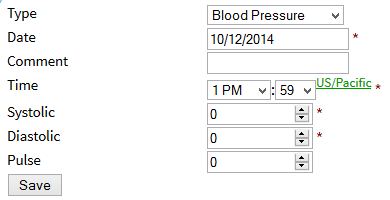
Імпорт файлів - це не менш ефективний спосіб. Дані потрапляють у те саме місце, відображаються на графіках так само і передаються до тих самих пунктів призначення, що й дані, отримані з онлайн-сервісу.
Якщо сервіс надає нам дані безпосередньо, нехай так і буде. Експорт у форматі GPX або TCX містить набагато менше інформації, ніж наші власні дані про ту саму активність, тому завантаження файлів із сервісу, до якого можна просто підключитися, призведе до втрати деталей. Файлові канали призначені для історії, яку сервіс не надає, а не як заміна для тих випадків, коли сервіс надає такі дані.
Якщо історія зберігається на пристрої, а не в сервісі, розділ «Мій пристрій відсутній у списку» висвітлює ті самі аспекти з точки зору пристрою, зокрема, які експортовані дані ми вже розпізнаємо за назвою.
Як тільки ваша історія буде внесена
- Перевірте, чи немає пропусків. Відкрийте Dashboard, встановіть дати відповідно до діапазону, який ви завантажили, і перевірте, чи немає пропусків. Повторне виконання «Історичної синхронізації» для ділянки з пропусками є безпечним.
- Надішліть це далі, якщо хочете, щоб воно потрапило в інше місце. Пункт призначення бачить лише ті дані, які надійшли після його налаштування, тому перезапустіть пункт призначення, щоб передати туди щойно отримані дані.
- Почекайте трохи. Дані за кілька років - це великий обсяг інформації, і синхронізація історичних даних може тривати від кількох хвилин до кількох днів, залежно від сервісу та обсягу даних. Якщо ви нас попросите, ми надішлемо вам електронного листа, коли процес завершиться.
- Якщо ви маєте підписку Pro, повторне виконання цієї функції є безкоштовним. «Історична синхронізація» - це не одноразова покупка і не кредит, який можна витратити, тому ви можете запускати її знову для кожного джерела, після перерви або після повторного підключення служби.

«Історична синхронізація» - це функція версії Pro, і саме можливість об’єднати дані про тренування за ціле десятиліття в одному місці є головною причиною, чому більшість користувачів переходять на версію Pro. Ваша недавня історія у всіх підключених сервісах доступна безкоштовно і залишатиметься такою й надалі.