
将您的历史数据导入 FitnessSyncer
新账户通常意味着一张空白的图表。但在这里并非如此。当您将某项服务连接到 FitnessSyncer 时,我们会将该服务为您保存的历史数据一并导入,因此您的第一个仪表盘中显示的将是数年数据,而非仅数小时。 您无需停止使用该服务(或任何其他服务),这一操作依然值得:关键在于将您的全部记录集中到一个地方并长期保存。
能收到多少数据取决于服务提供商,而非我们。有些服务商在我们首次请求时就会提供其持有的全部数据。 还有一些服务商仅提供最近一段时间的数据,其余数据需在第二次请求时才提供——这就是“历史同步”功能的作用。极少数服务商则完全不保留任何数据供我们请求,针对这类情况,本页面底部提供了文件传输途径。
- 每个账户(包括免费账户)都能查看您在已连接的每项服务上的近期历史记录 。对于大多数服务而言,该历史记录涵盖约最近 90 天。
- “A Historic Sync”会回溯至其余部分,这是其中唯一需要 FitnessSyncer Pro 的部分。大多数服务都支持此功能。
- 对于我们无法获取的任何内容,您仍可自行将其作为从旧服务导出的文件上传至 。
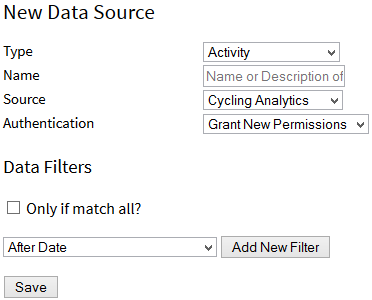
历史数据同步是从源头(即网站或任一应用程序)启动的,您可以选择所需的范围,并决定是否在同步完成后通过电子邮件收到通知。
您的 Fitbit 历史记录
连接 Fitbit 后,无论如何,大约 30 天内数据就会立即同步。随后,通过“专业历史同步”功能,系统将导入 Fitbit 保存的所有数据——对于长期使用的账户而言,这通常包括自您创建第一个追踪器以来每天的数据。
步数、睡眠、体重、心率、活动和饮食等数据都会汇总到一个仪表盘中,无论您是否继续使用该追踪器,该仪表盘都将始终属于您。Fitbit 常见问题解答中提供了详细信息。
您的 Garmin Connect 历史记录
Garmin是唯一一项需要提前了解数据上限的服务。Pro Historic Sync 最多可追溯5年的活动记录和2年的健康指标,这也是Garmin允许用户(包括我们自己)追溯的最早时间范围。 请确认您在连接时已授予“历史数据”访问权限,因为如果没有此权限,更早的数据将完全无法获取。
如果您的 Garmin 历史记录比这更久远,仍然可以恢复。Garmin 会应要求导出您的活动摘要 CSV 或整个账户,这两者都可以上传到 FitnessSyncer Notebook; 电脑中已有的FIT文件可通过FitnessSyncer Uploader导入。Garmin Connect常见问题解答中提供了每种方法的具体步骤。
您的 Samsung Health 历史记录
Samsung Health 将其数据保存在您的手机上,因此通过“Pro 历史同步”功能,其中保存的所有内容都能同步过来,包括 FitnessSyncer 推出之前的年份。
由于数据是从手机而非服务器读取的,因此在首次同步运行期间,请将FitnessSyncer应用保持在前台并保持屏幕亮起。Apple Health和Google Health Connect的工作原理相同,对于这三个应用,请确认您在首次连接时已允许访问历史数据。 其余内容请参见Samsung Health页面。
您的 Google Fit 历史记录
将 Google Fit 与任意账户关联,约 90 天后即可完成;通过“历史数据同步”功能,即可导入 Google Fit 保存的其余数据。这项操作越早进行越好,因为历史数据仅在账户存在期间有效。
如果您的手机已升级至 Google Health Connect,请将该设备也连接上来,并阅读 Google Health Connect 页面。这两者包含的内容不同,将两者都纳入系统,才能最终获得一份完整的记录,而不是两部分。另请参阅 Google Fit 常见问题解答。
哪些服务会发送什么内容
我们所了解的每一项服务都属于以下三类之一。如果您的服务未在前两类中列出,那么它就属于第三类。
一连接上,一切就绪
这些设备在常规同步时会将所有数据全部传输过来,因此无需进行其他操作,也不需要支付任何费用。只需将它们连接起来,您的历史记录就会自动显示出来。
- 2Peak
- Concept2 Logbook
- Cycling Analytics
- Decathlon 教练
- Decathlon 教练(CN)
- Hexoskin
- Jade Diabetes
- Omron
- Omron (欧盟)
- Pulsstory
- Ride with GPS
- Sleep as Android
- Tidepool
- TrainAsONE
- Tredict
- Ultrahuman
- VitaDock
- Whoop
- Xhale
您最近的浏览记录,其余内容请使用 Pro 版查看
这些功能为您提供了最近的连接记录(通常为过去90天左右),每个账户均可免费使用。若需查看更早的记录,则需使用“Pro 历史同步”功能。各服务的详细信息请参见其各自的页面。
- Apple Health
- Coros
- fatsecret
- Fitbit
- Google Fit
- Google Health Connect
- Hammerhead
- HealthPlanet
- Hevy
- Huawei Health
- iHealth
- iHealth (欧盟)
- Intervals.icu
- Keto-Mojo (欧盟) (测试版)
- Keto-Mojo(加拿大)(测试版)
- Keto-Mojo(测试版)
- MapMyFitness
- Morpheus
- Nolio
- Oura
- RunKeeper
- Samsung Health
- Smashrun
- SportTracks
- Strava
- Suunto 应用
- TrainingMonkeys
- TrainingPeaks
- UnderAmour
- Wahoo
- Withings
- Xert
- Zepp
存在上限的服务,以及如何突破这一上限
对于这些情况,某些因素会导致同步中途中断,因此即使使用“专业历史同步”功能,无论运行多长时间,也无法同步所有数据。 对于其中大多数情况,事情并未就此结束。 其中两个工具会将剩余的历史记录导出为文件供您上传,而最后一列才是需要重点关注的内容。
| 服务 | “历史同步”的功能回溯范围有多远 | 另一种获得休息的方法 |
|---|---|---|
| Garmin Connect | 最多可保存5年的活动数据和2年的健康指标。 | Garmin 可导出摘要 CSV,或应要求导出您的整个账户,以便上传至 FitnessSyncer Notebook。您电脑中已有的 FIT 文件将通过 FitnessSyncer Uploader 导入。 |
| Garmin Connect [中国] | 最多可保存5年的活动数据和2年的健康指标。 | Garmin 可导出摘要 CSV,或应要求导出您的整个账户,以便上传至 FitnessSyncer Notebook。您电脑中已有的 FIT 文件将通过 FitnessSyncer Uploader 导入。 |
| Polar Flow | 过去30天内,或自您连接以来(以时间较短者为准)。Polar不会提供您连接之前的数据。 | 全部都是手动操作:Polar Flow 会将您的完整历史记录作为 ZIP 从 account.polar.com 导出。解压后,将文件上传至 FitnessSyncer Notebook。 |
| Rouvy | 回到2023年1月1日。 | |
| Dexcom CGM | 暂不可用。您的数据使用量从连接之日起开始计算。 | |
| BodyTrace | 暂不可用。您的数据使用量从连接之日起开始计算。 | |
| Emfit | 暂不可用。您的数据使用量从连接之日起开始计算。 |
如果某项服务未出现在此表中,则说明该服务要么已将“历史同步”中保存的所有数据全部移交,要么在标准同步后已无数据可获取。“历史同步”页面会说明具体属于哪种情况。
当某项服务不愿移交时
有些服务不会保留您连接当天之前的任何数据,有些会对“历史同步”的回溯范围设置上限,还有些账户已经关闭。但这些都不是终点,因为FitnessSyncer既能读取文件,也能访问服务,而且几乎所有平台在您提出请求时都会导出您的历史记录。 共有五种获取方式,具体选择哪一种取决于导出数据的具体形式。
- 将其上传到 FitnessSyncer Notebook. 对于一次性数据补全而言,这是最简单且最合适的方法,因为无需任何设置:只需选择文件,系统就会自动读取。这也是 Polar 和 Garmin 常见问题解答中针对账户导出所推荐的方法。
- 就让FitnessSyncer Uploader来做吧. 如果文件已经存在于您的计算机上(例如来自 ANT 存储棒的 FIT 文件,或是桌面工具写入的某个文件夹中的文件),FitnessSyncer Uploader 会为您发送这些文件,并持续进行此操作。
- 将它们存入你自己的云存储中. 当监视 Amazon S3、DropBox、Google Drive 或 OneDrive 上的某个文件夹时,系统会按出现顺序读取 FIT、GPX、KML、KMZ、 PWX、TCX 和 FitnessSyncer JSON 文件会在出现时被读取。当导出数据持续不断而非一次性到达时,此方法效果最佳。
- 通过电子邮件发送给他们. 将导出内容发送到您自己的 FitnessSyncer 地址,这适合您不愿先存储在任何地方的一次性操作。
- 请描述一次 CSV. 当导出内容是电子表格而非活动文件时,您只需告知我们哪一列对应什么,我们会将其记住。Accupedo、Basis Peak 和 Da Fit 的导出格式无需任何额外说明即可被识别,因为我们已经掌握了这些格式的规范。
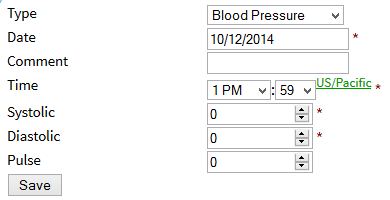
文件导入绝非次优方案。数据最终存储在相同的位置,以相同的方式生成图表,并传输到与从实时服务读取的数据相同的目标。
如果某个服务能直接向我们提供数据,就顺其自然。GPX或TCX格式的导出数据所包含的信息远不如我们自行读取同一活动数据时详尽,因此从一个本可以直接连接的服务上传文件,会导致细节信息的缺失。 文件传输途径仅适用于服务商不会提供的历史数据,绝不能替代那些服务商愿意提供的数据。
如果历史记录存储在设备上而非服务中,那么“我的设备未列出”这一部分将从设备端阐述相同的内容,包括我们已按名称识别出的哪些导出项。
一旦您的历史记录录入后
- 检查是否有数据缺口。 打开您的 Dashboard,将日期范围设置为您导入的数据范围,然后查找缺口。在存在缺口的情况下重新运行“历史同步”是安全的。
- 如果想将数据发送到其他地方,请转发此邮件。 目标仅能看到其配置完成后到达的数据,因此请重置目标,以便将新到达的历史数据推送到该目标。
- 请耐心等待。 多年的数据量很大,阅读起来需要时间,而且“历史同步”所需的时间可能从几分钟到几天不等,具体取决于服务类型和数据量大小。如果您要求,我们会在同步完成后通过电子邮件通知您。
- 一旦升级为Pro会员,重新运行该功能是免费的。 “历史同步”并非一次性购买或消耗的积分,因此您可以针对每个数据源、在间隔期间或重新连接服务后再次运行该功能。

“历史同步”是一项专业版功能,而将十年的训练数据整合到一个地方,正是大多数人升级到专业版的原因。您在所有已连接服务上的近期历史记录均可免费使用,且将一直免费。