
將您的過往資料匯入 FitnessSyncer
新帳號通常意味著一張空白的圖表。但在此並非如此。當您將某項服務連接到 FitnessSyncer 時,我們會將該服務為您記錄的歷史資料一併匯入,因此您的第一個儀表板所呈現的資料跨度以年為單位,而非僅以小時為單位。 您無需停止使用該服務(或任何其他服務),這項操作依然值得:重點在於將您的完整記錄匯集於一處,並長期保存於此。
能收到多少資料取決於該服務,而非由我們決定。有些服務會在我們首次提出請求時,將所有資料一併提供。 另一些則僅提供最近的資料範圍,其餘資料則需待第二次請求時才會提供,而「歷史同步」功能正是為此而設。極少數則完全沒有任何資料可供我們索取,針對這類情況,本頁底部設有檔案傳輸途徑。
- 每個帳戶(包括免費帳戶)都能在您連結的每項服務中查看您的近期使用紀錄 。對於大多數服務而言,這段期間約為過去 90 天。
- 「A Historic Sync」會回溯至其餘部分,而這正是此處唯一需要 FitnessSyncer Pro 的部分。大多數服務皆支援此功能。
- 任何我們無法取得的內容,您仍可自行將其上傳至 ,作為從舊服務匯出的檔案。
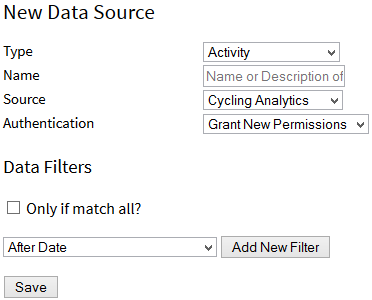
「歷史同步」功能可直接從來源處啟動,無論是在網站上或任一應用程式中,您可選擇所需的範圍,並決定是否要在同步完成時收到電子郵件通知。
您的 Fitbit 歷史紀錄
將 Fitbit 連線後,無論如何,約 30 天內便會立即到貨。接著透過「Pro 歷史同步」功能,系統將匯入 Fitbit 所保存的所有資料;對於長期使用的帳戶而言,這通常包含自您設定第一個追蹤器以來每天的記錄。
步數、睡眠、體重、心率、活動和飲食等資料都會匯集到一個儀表板中,無論您是否繼續使用該追蹤器,這個儀表板都將始終屬於您。詳情請參閱 Fitbit 常見問題解答。
您的 Garmin Connect 歷史紀錄
Garmin 是唯一一項值得事先了解資料上限的服務。Pro Historic Sync 最多可回溯 5 年的活動紀錄和 2 年的健康指標,這已是 Garmin 允許任何人(包括我們在內)回溯的最遠時間範圍。 請確認您在連線時已授予「歷史資料」的存取權限,因為若未授予此權限,更早的資料將完全無法取得。
如果您的 Garmin 歷史紀錄比這更久遠,仍可進行復原。Garmin 會應要求匯出您的活動摘要 CSV 或整個帳戶資料,這兩者皆可上傳至 FitnessSyncer Notebook; 電腦中已有的 FIT 檔案可透過 FitnessSyncer Uploader 匯入。Garmin Connect 常見問題解答中載有各項操作步驟。
您的 Samsung Health 歷史紀錄
Samsung Health 會將資料儲存於您的手機中,因此透過「Pro 歷史同步」功能,其中所有儲存的資料都能一併轉移過來,包括 FitnessSyncer 推出之前的年份資料。
由於資料是從手機而非伺服器讀取的,因此在進行首次同步時,請將 FitnessSyncer 應用程式保持在前台,並保持螢幕開啟。Apple Health 和 Google Health Connect 的運作方式相同,這三者皆需確認您在首次連線時已允許存取過往資料。 其餘說明請參閱 Samsung Health 頁面。
您的 Google Fit 歷史紀錄
將 Google Fit 連結起來,約 90 天後即可在任何帳戶中取得資料;而「Pro 歷史同步」功能則會匯入 Google Fit 所保存的其餘資料。這項操作最值得盡早進行,因為歷史紀錄的保存期限僅與該帳戶的存續時間相同。
如果您的手機已升級至 Google Health Connect,請一併將其連線,並閱讀 Google Health Connect 頁面。這兩者所包含的內容不同,將兩者都納入其中,才能最終獲得一份完整的記錄,而非兩段分離的記錄。另請參閱 Google Fit 常見問題。
哪些服務會傳送什麼內容
我們所查閱的每一項服務,都屬於以下三類之一。若您的服務未列於前兩類之中,則屬於第三類。
一連接上,一切隨即就緒
這些裝置會在一般同步過程中將所有資料全數傳輸過來,因此無需進行其他操作,也無需支付任何費用。您只需將它們連接起來,您的瀏覽紀錄便會自動顯示出來。
- 2Peak
- Concept2 Logbook
- Cycling Analytics
- Decathlon 教練
- Decathlon 教練 (CN)
- Hexoskin
- Jade Diabetes
- Omron
- Omron (歐盟)
- Pulsstory
- Ride with GPS
- Tidepool
- TrainAsONE
- Tredict
- Ultrahuman
- VitaDock
- Whoop
- Xhale
- 睡眠如 Android
現在顯示您的近期瀏覽紀錄,其餘內容請使用 Pro 版本
這些功能在您連線時,會提供最近一段時間的資料(通常約為過去 90 天),每個帳戶均可免費使用。若要查看更早的資料,則需使用「Pro 歷史同步」功能。各服務的專屬頁面均有相關詳細說明。
- Apple Health
- Coros
- fatsecret
- Fitbit
- Google Fit
- Google Health Connect
- Hammerhead
- HealthPlanet
- Hevy
- Huawei Health
- iHealth
- iHealth (歐盟)
- Intervals.icu
- Keto-Mojo (Beta)
- Keto-Mojo (歐盟) (測試版)
- Keto-Mojo(加拿大)(測試版)
- MapMyFitness
- Morpheus
- Nolio
- Oura
- RunKeeper
- Samsung Health
- Smashrun
- SportTracks
- Strava
- Suunto 應用程式
- TrainingMonkeys
- TrainingPeaks
- UnderAmour
- Wahoo
- Withings
- Xert
- Zepp
設有上限的服務,以及如何突破此限制
在這些情況下,某些因素會導致同步中途中斷,因此即使使用「Pro Historic Sync」,無論讓它運行多久,也無法完整匯出所有資料。 不過,對其中大多數情況而言,故事並未就此結束。 其中兩項功能會將剩餘的歷史紀錄匯出為可供上傳的檔案,而最後一欄才是您需要關注的部分。
| 服務 | 「歷史同步」的功能可追溯至多遠 | 另一種獲得休息的方法 |
|---|---|---|
| Garmin Connect | 最多可儲存 5 年的活動紀錄及 2 年的健康指標。 | Garmin 會匯出摘要 CSV,或應要求匯出您的整個帳戶,以便上傳至 FitnessSyncer Notebook。您電腦中已有的 FIT 檔案則會透過 FitnessSyncer Uploader 匯入。 |
| Garmin Connect [中國] | 最多可儲存 5 年的活動紀錄及 2 年的健康指標。 | Garmin 會匯出摘要 CSV,或應要求匯出您的整個帳戶,以便上傳至 FitnessSyncer Notebook。您電腦中已有的 FIT 檔案則會透過 FitnessSyncer Uploader 匯入。 |
| Polar Flow | 過去 30 天,或自您連線以來,以較短者為準。Polar 不會提供您連線前的任何資料。 | 全部都是手動操作:Polar Flow 會將您的完整歷史紀錄以 ZIP 格式從 account.polar.com 匯出。請解壓縮該檔案,並將檔案上傳至 FitnessSyncer Notebook。 |
| Rouvy | 回到 2023 年 1 月 1 日。 | |
| Dexcom CGM | 此服務不提供。您的數據使用量將從您連線當日起算。 | |
| BodyTrace | 此服務不提供。您的數據使用量將從您連線當日起算。 | |
| Emfit | 此服務不提供。您的數據使用量將從您連線當日起算。 |
若某項服務未出現在此表格中,則表示該服務要麼已將「歷史同步」中保留的所有資料全數移交,要麼在標準同步後已無資料可擷取。請參閱「歷史同步」頁面以了解具體情況。
當某項服務不願交出時
有些服務不會保留您連線當日之前的任何資料,有些則對「歷史同步」的範圍設有上限,還有一些帳戶已經關閉。但這些都不是問題的終點,因為 FitnessSyncer 除了能讀取服務資料外,也能讀取檔案,而且只要您提出要求,幾乎所有平台都會將您的歷史紀錄匯出。 共有五種導入方式,您該選擇哪一種,取決於匯出檔的格式。
- 將它上傳至 FitnessSyncer Notebook. 對於一次性資料補填而言,這是最簡單且正確的做法,因為無需進行任何設定:只需選取檔案,系統便會自動讀取。這正是 Polar 和 Garmin 常見問題解答中針對帳戶匯出所建議的方法。
- 就讓 FitnessSyncer Uploader 來處理吧. 如果檔案已經存在於您的電腦中(例如來自 ANT 隨身碟的 FIT 檔案,或是桌面工具寫入的資料夾),FitnessSyncer Uploader 會自動將它們傳送出去,並持續進行此操作。
- 將它們存放到您自己的雲端儲存空間中. 當 Amazon S3、DropBox、Google Drive 或 OneDrive 上的某個資料夾被監控時,系統會依序讀取 FIT、GPX、KML、KMZ、 PWX、TCX 以及 FitnessSyncer JSON 中的檔案會在檔案出現時被讀取。此機制最適合用於資料持續匯出,而非一次性匯出的情況。
- 請透過電子郵件將它們發送過來. 將匯出內容傳送至您自己的 FitnessSyncer 地址,這適合用於您不希望先儲存於任何地方的一次性交易。
- 請描述一次 CSV. 當匯出檔案是試算表而非活動檔案時,請您告知我們哪一欄對應哪一項,我們會將其記錄下來。Accupedo、Basis Peak 和 Da Fit 的匯出檔案則無需如此操作,因為我們已經具備這些格式的資料。
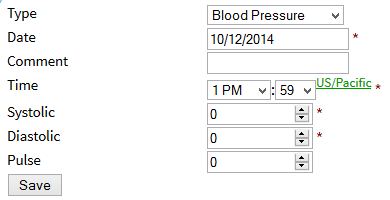
匯入檔案絕非次等方案。資料會存放在相同的位置、以相同的方式繪製圖表,並傳送至與從即時服務讀取的資料相同的目標位置。
若某項服務能直接提供資料給我們,就讓它這麼做吧。GPX 或 TCX 格式的匯出資料所包含的資訊,遠不如我們自行讀取相同活動所獲得的詳盡;因此,從一個本可直接連線的服務上傳檔案,將會使您失去許多細節。 檔案傳輸途徑是用來處理服務不會提供的歷史紀錄,而非用來取代那些願意提供的服務。
如果瀏覽紀錄儲存於裝置上而非服務中,則「我的裝置未列出」一節會從裝置端探討相同議題,包括我們已能根據名稱辨識的哪些匯出項目。
一旦您的瀏覽紀錄已存入
- 檢查是否有資料缺口。 開啟您的 Dashboard,將日期設定為您匯入的範圍,並檢查是否有缺口。針對資料缺口重新執行「歷史同步」是安全的。
- 若想將資料傳送至其他地方,請轉發此郵件。 目的地僅能看到設定完成後送達的資料,因此請重設目的地,以便將新送達的歷史紀錄推送至該處。
- 請稍等。 數年的資料量龐大,閱讀起來相當費時;而「歷史資料同步」所需的時間可能長達數分鐘至數天,具體取決於服務類型及資料量多寡。若您要求,我們會在同步完成後透過電子郵件通知您。
- 只要升級為 Pro 會員,即可免費重新執行此功能。 「歷史同步」並非一次性購買或需消耗的點數,因此您可以針對每個來源、在間隔期間,或於重新連線服務後,再次執行此功能。

「歷史同步」是一項 Pro 版功能,而將長達十年的訓練紀錄整合到一個地方,正是多數人升級至 Pro 版的主因。您在每個已連線服務上的近期歷史紀錄皆為免費,且將持續免費。