 Apple Health
 Google Health Connect (Android ứng dụng)
- Google Health (Fitbit và tài khoản Google)
 Samsung Health
 Fitbit
 Garmin Connect
 Strava
 Huawei Health
 TrainingPeaks
 Polar Flow
 Suunto App
 Whoop
 Oura
 Dexcom CGM
 Wahoo
 Zepp
 Hammerhead
 Rouvy
 TrainerDay
 Ultrahuman
 Nolio
 Hevy
 Keto-Mojo (Beta)
 Morpheus
 MapMyFitness
 Sleep as Android
 Intervals.icu
 Xert
 Ride with GPS
 RunKeeper
 Runalyze
 SportTracks
 Smashrun
 Concept2 Logbook
 TrainAsONE
 Xhale
 Tredict
 Decathlon Coach
 Withings
 Omron
 iHealth
 Hexoskin
 Emfit
 Jade Diabetes
 BodyTrace
 VitaDock
 Cycling Analytics
 fatsecret
 Selfloops
 TrainingMonkeys
 AI Endurance
 Pulsstory
 Coros
 MapMyTracks
 Tidepool
 2Peak
 Google Fit
 HealthPlanet
- Accupedo CSV Tệp
- Basis Peak CSV Tệp
 Da Fit Hỗ trợ
 Tích hợp ErgScan với FitnessSyncer Câu hỏi thường gặp
 Hỗ trợ máy chạy bộ Woodway
- Kết nối thiết bị không có trong danh sách của chúng tôi
Apple Health
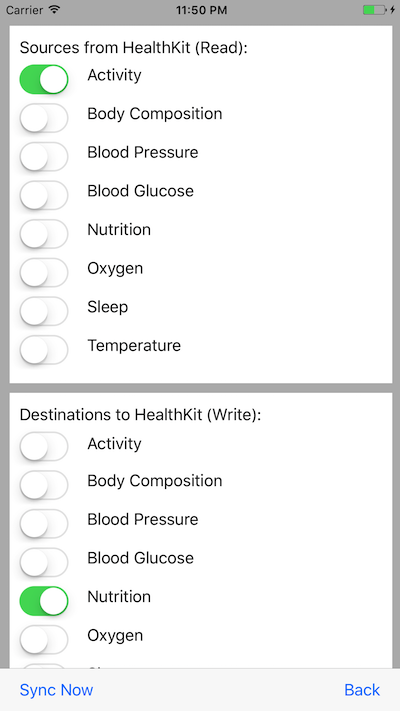
FitnessSyncer cho iOS cho phép bạn đồng bộ hóa dữ liệu Apple Health (bao gồm Apple Health, Apple Workout, Apple Watch và nhiều ứng dụng khác) với nền tảng FitnessSyncer nơi bạn có thể xem dữ liệu trong Dashboard hoặc Stream của chúng tôi, đăng tải lên một trong các nền tảng đích của chúng tôi, hoặc đồng bộ hóa dữ liệu đám mây vào Apple Health.
Sau khi đăng nhập vào FitnessSyncer:
- Hãy chuyển đến phần Apple Health bằng cách nhấp vào thẻ Apple Health trên tab đầu tiên (Sync, hoặc Sources trong các phiên bản trước)
- Hãy chọn loại dữ liệu mà bạn muốn truy cập; khi thay đổi các loại dữ liệu này, bạn có thể được yêu cầu cấp quyền cho FitnessSyncer để đọc hoặc ghi dữ liệu này. Giống như dịch vụ đám mây của chúng tôi, bạn phải chấp nhận tất cả các quyền được yêu cầu.
- Trên các màn hình cấp quyền mới hơn của iOS, sau khi bạn chọn các loại dữ liệu, Apple sẽ hỏi một câu hỏi thứ hai: FitnessSyncer có thể truy cập dữ liệu từ bao lâu trước đây. Hãy chọn "Tất cả dữ liệu đã ghi lại và dữ liệu trong tương lai". Lựa chọn còn lại, "30 ngày qua và dữ liệu trong tương lai", sẽ ẩn tất cả dữ liệu cũ hơn một tháng khỏi chúng tôi.
Câu hỏi thứ hai này quan trọng hơn vẻ bề ngoài. FitnessSyncer đồng bộ hóa lịch sử của bạn, không chỉ riêng ngày hôm nay: các mục Dashboard và Stream của bạn được xây dựng từ đó, và điểm đến mà bạn thêm sau này cũng được điền thông tin từ đó. Nếu bạn chọn "30 ngày qua", bất kỳ dữ liệu nào cũ hơn sẽ không hiển thị để chúng tôi xem. Apple không thông báo cho chúng tôi về lựa chọn này, nên chúng tôi không thể cảnh báo bạn, và những tháng bị thiếu trông giống như dữ liệu chúng tôi đã mất hơn là dữ liệu chúng tôi chưa bao giờ được xem. Nếu bạn đã chọn tùy chọn này, bạn có thể thay đổi nó bất cứ lúc nào trong ứng dụng Cài đặt của iOS, tại mục Quyền riêng tư & Bảo mật, Sức khỏe, FitnessSyncer.
Sau khi cấp quyền, bạn có thể nhấn nút “Đồng bộ ngay” để đồng bộ hóa dữ liệu với FitnessSyncer. Để sử dụng các nguồn hoặc đích ngoài Apple Health, hãy quay lại tab đầu tiên.
Bạn cần lưu ý rằng người dùng không phải là thành viên Pro bị giới hạn về số lượng tác vụ nguồn và đích trong tài khoản của họ, và mỗi nguồn trong số này đều được tính vào giới hạn này.
Nếu bạn muốn xem lại các quyền mà bạn đã cấp cho FitnessSyncer, hãy mở ứng dụng Apple Health, vào mục Nguồn, chọn FitnessSyncer và điều chỉnh các quyền cho phù hợp.
FitnessSyncer sẽ đồng bộ hóa dữ liệu Apple Health của bạn khi bạn nhấn nút “Đồng bộ ngay” hoặc chúng tôi sẽ đồng bộ hóa định kỳ nếu bạn bật tính năng Đồng bộ tiêu chuẩn trong cài đặt FitnessSyncer Apple Health. Để tắt tính năng Đồng bộ tiêu chuẩn, hãy thực hiện từ cùng màn hình Apple Health đó. Tính năng Đồng bộ tiêu chuẩn sẽ gửi thông báo đến điện thoại của bạn, và bạn sẽ cần nhấn vào thông báo này định kỳ để đồng bộ dữ liệu, vì các yêu cầu bảo mật của Apple Health đòi hỏi bạn phải có mặt khi dữ liệu Apple Health được truy cập.
Bạn cũng có thể bắt đầu đồng bộ hóa Apple Health từ ứng dụng Shortcuts của Apple bằng hành động "Sync Health Data", ví dụ như trong một quy trình tự động chạy khi bạn về đến nhà. Ứng dụng sẽ mở FitnessSyncer để thực hiện việc này, vì cùng một lý do. Xem phần “Sử dụng FitnessSyncer với Shortcuts” tại iOS.
Khi tạo một Nguồn hoặc Đích mới, nếu bạn chọn Apple Health làm nhà cung cấp, chúng tôi sẽ tự động chuyển hướng bạn đến các thuộc tính chung của Apple Health, chứ không phải tạo một tác vụ hoàn toàn mới.
Nếu bạn có bất kỳ phản hồi hoặc thắc mắc nào liên quan đến ứng dụng, xin vui lòng liên hệ với chúng tôi.

Một trong những tính năng của Apple Health là khả năng tích hợp với nhiều ứng dụng khác nhau trên thị trường, vì vậy mặc dù chúng tôi có thể không cung cấp kết nối trực tiếp, bạn vẫn có thể lấy dữ liệu từ Qardio, HBand, SkiTracks và nhiều dịch vụ khác tương thích với iPhone và Apple Watch của bạn.
Tôi có thể đọc hoặc đăng tải những loại dữ liệu nào lên Apple Health?
Bạn có thể đọc các loại dữ liệu sau từ Apple Health:
- Hoạt động, bao gồm Bản đồ, Nhịp tim và các phân tích khác
- Huyết áp
- Thành phần cơ thể
- Theo dõi chu kỳ
- ECG
- Đường huyết
- Dinh dưỡng
- Oxy
- Giấc ngủ
- Nhiệt độ
Bạn có thể nhập các loại dữ liệu sau vào trường "Apple Health":
- Hoạt động, bao gồm Bản đồ, Nhịp tim và các phân tích khác
- Huyết áp
- Thành phần cơ thể
- Theo dõi chu kỳ
- Đường huyết
- Dinh dưỡng
- Oxy
- Giấc ngủ
- Nhiệt độ
Khi tôi chọn Loại dữ liệu và chấp nhận các quyền, công tắc sẽ tắt. Tại sao vậy?
Thông thường, điều này xảy ra do một hoặc nhiều quyền truy cập cần thiết chưa được chấp nhận. Trong Apple Health, hãy vào phần Nguồn, chọn FitnessSyncer và đảm bảo rằng tất cả các quyền được đề cập ở đó đều đã được bật. Nếu bạn vẫn gặp sự cố, vui lòng liên hệ với chúng tôi.
Chỉ có dữ liệu Apple Health trong 30 ngày gần nhất của tôi được đồng bộ hóa; phần còn lại ở đâu?
Các phiên bản mới hơn của iOS sẽ đặt ra hai câu hỏi khi một ứng dụng yêu cầu dữ liệu Apple Health: loại dữ liệu nào và khoảng thời gian tối đa mà ứng dụng có thể truy cập. Câu hỏi thứ hai đưa ra các tùy chọn “30 ngày qua và dữ liệu trong tương lai” hoặc “Tất cả dữ liệu đã ghi lại và dữ liệu trong tương lai”. Nếu chọn “30 ngày qua”, Apple sẽ ẩn tất cả dữ liệu cũ hơn từ FitnessSyncer, và chúng tôi không có cách nào để phân biệt điều này với việc bạn đơn giản là không có dữ liệu cũ hơn, đó là lý do tại sao không có cảnh báo nào được hiển thị cho bạn.
Để cung cấp thông tin đầy đủ về lịch sử:
- Mở ứng dụng Cài đặt của iOS
- Chọn "Quyền riêng tư & Bảo mật", sau đó chọn "Sức khỏe"
- Chọn FitnessSyncer
- Thay đổi phạm vi thời gian thành "Tất cả dữ liệu đã ghi lại và dữ liệu trong tương lai", và đảm bảo các loại dữ liệu bạn muốn vẫn được bật
Sau đó, hãy đăng nhập vào FitnessSyncer.com, truy cập vào Tài khoản của tôi, rồi nhấp vào nút Đặt lại trên các nguồn Apple Health của bạn và đồng bộ hóa lại. Việc Đặt lại sẽ khiến hệ thống đọc lại toàn bộ lịch sử thay vì tiếp tục từ ngày cuối cùng bạn đã xem, và chính điều này sẽ đưa các dữ liệu cũ hơn vào.
Tính năng đồng bộ hóa Apple Health có nhập kết quả xét nghiệm của tôi không?
Không. Apple lưu trữ hồ sơ sức khỏe của bạn — nơi chứa các kết quả xét nghiệm từ bác sĩ hoặc bệnh viện — tách biệt với phần còn lại của Apple Health, và ứng dụng của chúng tôi không yêu cầu quyền truy cập vào những dữ liệu đó. Dù bạn bật bao nhiêu loại dữ liệu đi chăng nữa, không có mục nào trên màn hình Apple Health hiển thị kết quả xét nghiệm máu.
Các dữ liệu này được nhập theo cách khác, và bạn chỉ cần thực hiện một lần: xuất dữ liệu Apple Health trên thiết bị iPhone của bạn và tải các bản ghi từ đó lên bằng cách sử dụng Tải lên mục mới trong FitnessSyncer Notebook. Mỗi lần lấy máu sẽ tương ứng với một mục Xét nghiệm máu. Các bước thực hiện được hướng dẫn trong phần "Nhập kết quả xét nghiệm từ Apple Health".
Có một điều cần kiểm tra trước tiên. Apple chỉ có các bản ghi này khi bác sĩ, bệnh viện hoặc hệ thống y tế của bạn chia sẻ với tính năng Health Records của Apple, và bạn có thể kiểm tra xem hệ thống của mình có chia sẻ hay không bằng cách mở ứng dụng Health của Apple và xem phần Browse. Nếu không có gì ở đó, tệp xuất cũng sẽ trống, và bạn nên cho chúng tôi biết nhà cung cấp dịch vụ y tế của bạn là ai để chúng tôi có thể xem xét kết nối trực tiếp.
Tôi đã tải lên tệp xuất dữ liệu của mình, nhưng các chỉ số huyết áp và cân nặng từ phòng khám lại bị thiếu; tại sao vậy?
Các chỉ số được ghi lại trong lần khám chỉ được nhập vào khi chúng cũ hơn chỉ số cũ nhất cùng loại đã có trong tài khoản của bạn. Nếu bạn đã đồng bộ hóa cân, đồng hồ hoặc máy đo huyết áp trong nhiều năm, các kết quả đo tại phòng khám từ những năm đó đã có sẵn trong FitnessSyncer từ nguồn đó, và việc nhập lại chúng sẽ khiến bạn có hai bản của mỗi loại. Điều duy nhất mà bản xuất dữ liệu có là lịch sử từ trước khi tài khoản FitnessSyncer của bạn tồn tại, vì vậy đó là phần mà chúng tôi lấy.
Có hai điều về quy tắc này khiến mọi người ngạc nhiên:
- Nó so sánh với toàn bộ tài khoản của bạn, không chỉ dữ liệu Apple Health của bạn. Một chỉ số cân nặng tại phòng khám từ năm 2016 sẽ không được tính vào nếu đã có bất kỳ chỉ số cân nặng nào từ năm 2014 trong tài khoản, bất kể nguồn dữ liệu đó đến từ đâu.
- Chỉ cần một mục nhập cũ duy nhất cũng đủ để loại bỏ toàn bộ loại dữ liệu đó. Một lần bạn tự nhập số cân nặng cách đây nhiều năm cũng đủ khiến mọi số cân nặng được ghi tại phòng khám sau này đều bị xếp sai bên của đường phân cách.
Các chỉ số xét nghiệm máu của bạn hoàn toàn không được lọc theo cách này, vì kết quả xét nghiệm không có bản sao tương ứng theo thời gian thực, do đó mọi lần lấy mẫu trong tệp xuất sẽ được hiển thị theo các ngày tháng mà bạn đã có sẵn. Nếu các chỉ số từ lần khám là những gì bạn mong muốn nhưng quy tắc đã loại bỏ chúng, vui lòng liên hệ với chúng tôi.
Tất cả dữ liệu của tôi đã tải lên từ FitnessSyncer hiện không còn khả dụng trong Apple Health nữa; tại sao vậy?
Nếu bạn đã gỡ cài đặt FitnessSyncer, iOS sẽ hỏi bạn liệu bạn có muốn xóa toàn bộ dữ liệu khỏi Apple Health vào thời điểm đó hay không. Rất có thể, đây chính là nguyên nhân. Nếu bạn muốn tải lại dữ liệu, bạn cần đăng nhập vào FitnessSyncer.com, truy cập vào "Tài khoản của tôi" và nhấp vào nút "Đặt lại" cho tất cả các điểm đến Apple Health của bạn, sau đó bạn có thể đồng bộ hóa lại dữ liệu với Apple Health.
Tôi đã cập nhật FitnessSyncer, và giờ ứng dụng bị treo trong quá trình đồng bộ hóa hoặc không hiển thị đầy đủ thông tin; làm thế nào để khắc phục vấn đề này?
Thông thường, khi tình trạng này xảy ra, nguyên nhân là do vấn đề quyền truy cập. Để khắc phục, từ Apple Health trên điện thoại của bạn:
- Chọn tab Duyệt
- Chọn các danh mục phù hợp
- Cuộn xuống cuối trang và chọn Nguồn dữ liệu
- Chọn FitnessSyncer
- Đảm bảo rằng tất cả các quyền đã được bật
Nếu tùy chọn đó không có sẵn, vui lòng liên hệ với chúng tôi.
Tính năng này có tự động đồng bộ hóa không?
Đúng vậy, chúng tôi tự động đồng bộ hóa ở chế độ nền. Để cấu hình tính năng này:
- Mở Apple Health từ tab đầu tiên của ứng dụng và nhấn vào "Đồng bộ hóa tiêu chuẩn". Bạn có thể cần chấp nhận quyền thông báo.
- Hãy cân nhắc chỉ bật tính năng Đồng bộ hóa tiêu chuẩn qua Wi-Fi.
Cách đơn giản nhất để kiểm tra điều này là:
- Mở trang FitnessSyncer Apple Health Sync
- Từ FitnessSyncer.com, hãy truy cập tài khoản của bạn và nhấn vào biểu tượng Đồng bộ hóa trên bất kỳ tác vụ nào liên quan đến Apple Health
- Trong vài giây nữa, bạn sẽ thấy dữ liệu được đồng bộ hóa.
Nếu tính năng này không hoạt động, vui lòng mở Cài đặt của iOS, chọn FitnessSyncer và đảm bảo rằng tính năng Thông báo đã được bật. Sẽ có một thông báo định kỳ mà bạn cần nhấn vào vì yêu cầu bảo mật của Apple Health đòi hỏi bạn phải có mặt khi dữ liệu Apple Health được truy cập.
Nếu bạn vẫn gặp sự cố và gần đây đã buộc đóng ứng dụng FitnessSyncer, chúng tôi khuyên bạn nên khởi động lại điện thoại và thử lại.
Nếu bạn vẫn gặp sự cố sau khi thực hiện tất cả các bước trên, vui lòng liên hệ với chúng tôi.
Apple Health chỉ đồng bộ hóa khi tôi mở FitnessSyncer; tôi nên kiểm tra điều gì?
Việc đồng bộ hóa khi bạn không có mặt phụ thuộc vào việc iOS có sẵn sàng đánh thức FitnessSyncer khi bạn không sử dụng nó hay không. Một số cài đặt trên iPhone của bạn có thể ngăn chặn điều đó, và iOS không thông báo cho ứng dụng biết rằng bất kỳ cài đặt nào trong số đó đã được thiết lập, do đó không có gì trong FitnessSyncer có thể cảnh báo bạn. Bạn nên kiểm tra tất cả các cài đặt này:
- Mở ứng dụng Cài đặt trên iOS, chọn Chung, sau đó chọn Tải lại ứng dụng nền. Công tắc ở đầu màn hình đó và hàng FitnessSyncer ở phía dưới đều phải được bật. Nếu một trong hai công tắc này bị tắt, iOS sẽ không bao giờ tự khởi động FitnessSyncer được.
- Mở Cài đặt và chọn Pin. Chế độ Tiết kiệm pin sẽ tạm dừng việc làm mới nền cho mọi ứng dụng trong suốt thời gian chế độ này được bật, do đó, một chiếc điện thoại được để ở chế độ Tiết kiệm pin suốt đêm sẽ không đồng bộ hóa cho đến khi bạn mở khóa điện thoại vào buổi sáng.
- Nếu thiết bị iPhone này do trường học hoặc nơi làm việc quản lý, hoặc tính năng "Thời gian sử dụng màn hình" (Screen Time) đang được bật, thì cả hai trường hợp này đều có thể cấm tính năng tự động cập nhật nền bất kể các tùy chọn ở trên được thiết lập như thế nào. Bạn có thể kiểm tra tại mục "Cài đặt", "Thời gian sử dụng màn hình" và "Hạn chế nội dung và quyền riêng tư".
- Hãy để FitnessSyncer trong trình chuyển đổi ứng dụng thay vì vuốt để loại bỏ nó.
Nếu tất cả các yếu tố trên đều đúng nhưng dữ liệu Apple Health của bạn vẫn chỉ được đồng bộ hóa khi bạn mở ứng dụng bằng tay, vui lòng liên hệ với chúng tôi và cho biết khoảng thời gian bạn mở ứng dụng lần cuối cùng và thời điểm dữ liệu ngừng đồng bộ hóa. Hai mốc thời gian này sẽ giúp chúng tôi phân biệt được trường hợp đồng bộ hóa thất bại với trường hợp đồng bộ hóa iOS chưa bao giờ bắt đầu.
Làm thế nào để tắt tính năng phát hiện bước chân tự động iOS trong Apple Health?
Để tắt tính năng phát hiện bước chân tự động của Apple Health, chỉ cần:
- Mở ứng dụng iOS Cài đặt
- Chọn Quyền riêng tư
- Chọn Chuyển động & Thể dục
- Tắt tính năng theo dõi thể dục
Xin lưu ý rằng chúng tôi sẽ chỉ bắt đầu tải lên dữ liệu sau khi Apple Health hiển thị một ngày có 0 bước đi, vì vậy thông thường, ngày hôm sau khi bạn thực hiện các bước trên sẽ là ngày đầu tiên chúng tôi tải lên dữ liệu, nhưng hãy lưu ý rằng chúng tôi sẽ chỉ đưa các bước đi đó vào sau khi thấy số bước đi của ngày hôm sau.
Tôi có thể thêm bộ lọc vào các nguồn hoặc đích Apple Health không?
Có, bạn có thể thêm bộ lọc vào các nguồn và đích Apple Health, hoặc trên FitnessSyncer.com hoặc trong ứng dụng bằng cách chọn “Cài đặt bộ lọc” khi chỉnh sửa nguồn hoặc đích.
Tôi có thể có nhiều tài khoản Apple Health không?
Không, FitnessSyncer chỉ hỗ trợ một nguồn và một đích cho mỗi loại dữ liệu và mỗi tài khoản Apple Health. Nếu bạn cần sử dụng nhiều tài khoản, vui lòng liên hệ với chúng tôi để được hỗ trợ.
Xem thêm
- Các tác vụ đồng bộ hóa đích
- FitnessSyncer Nguồn
- FitnessSyncer Dashboard
- FitnessSyncer Làm mới tác vụ nguồn
- Bắt đầu với FitnessSyncer
- Câu hỏi thường gặp về đăng ký
- Google Health Connect Tích hợp
- Samsung Health Tích hợp
 FitnessSyncer Ứng dụng dành cho Android và iOS
- Kết nối thiết bị không có trong danh sách của chúng tôi
- Các tác vụ đồng bộ hóa đích
- FitnessSyncer Nguồn
- FitnessSyncer Dashboard
- FitnessSyncer Làm mới tác vụ nguồn
- Bắt đầu với FitnessSyncer
- Câu hỏi thường gặp về đăng ký
- Google Health Connect Tích hợp
- Samsung Health Tích hợp
- FitnessSyncer Ứng dụng dành cho Android và iOS
- Kết nối thiết bị không có trong danh sách của chúng tôi
